Installation auf Apple Silicon
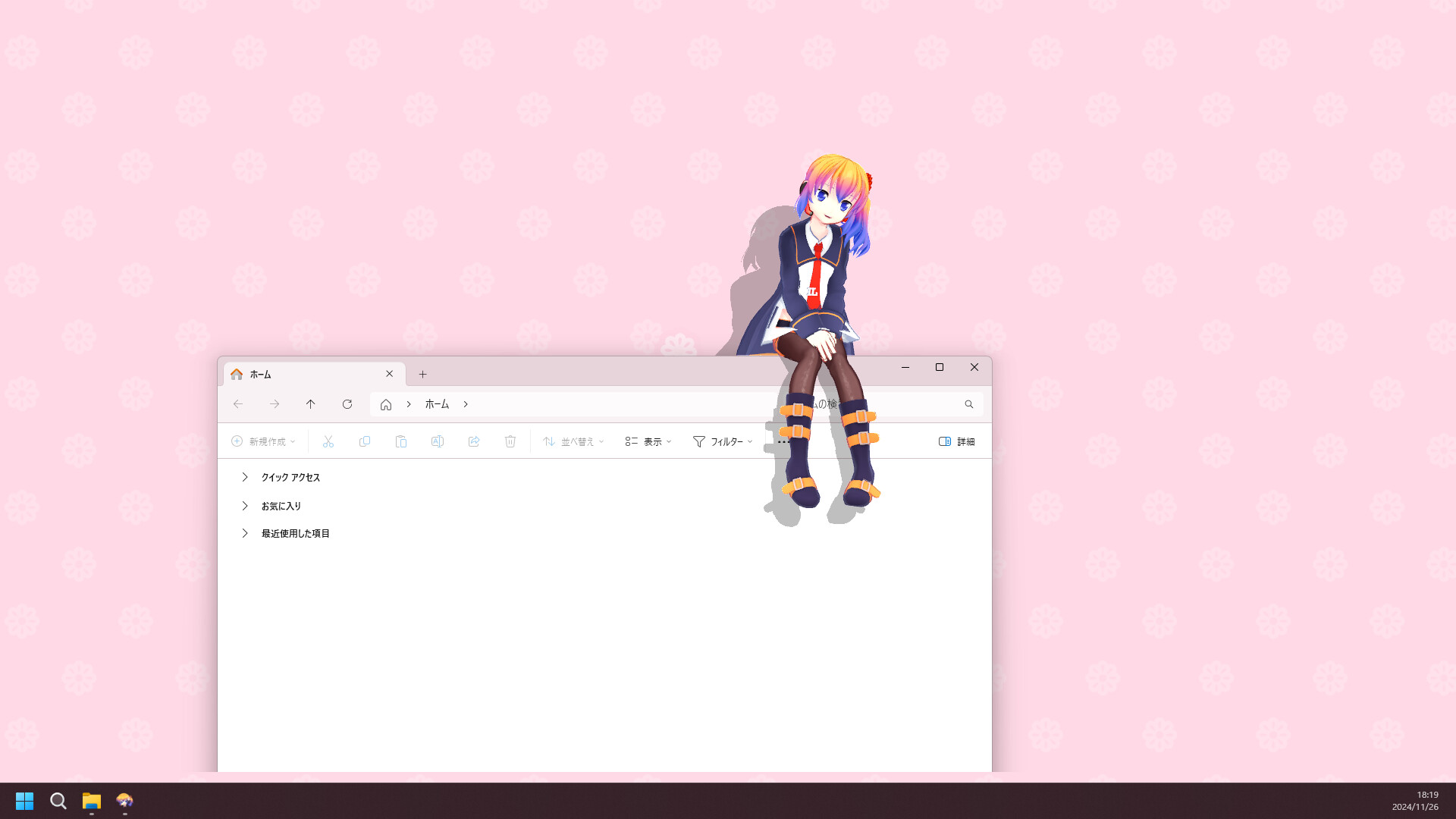
Desktop Mate macOS
Auf dem Mac sind die aktuellen Apple-Silicon- und macOS-Angaben auf Steam maßgeblich. Ein fremdes DMG ersetzt die offizielle Distribution nicht.
Unabhängige Fanressource. Keine offizielle, bestätigte oder gesponserte Website von infiniteloop Co., Ltd., Valve/Steam oder Rechteinhabern der Charaktere.

Mac-Version über Steam beziehen
Apple Silicon prüfen
macOS-Version vergleichen
Intel-Mac-Status im Store prüfen
Mac und Systemversion prüfen
Die Mac-Voraussetzungen können von Windows abweichen. Prüfe Prozessor und macOS-Version auf Steam, bevor du installierst.
Ein DMG aus dem Netz ist keine vertrauenswürdige Alternative, wenn sich Herausgeber und Herkunft nicht verifizieren lassen.
- Apple-Menü für Hardwaredaten nutzen
- Store-Angaben aktuell halten

Über Steam installieren
Melde dich mit deinem Steam-Konto an und installiere die App auf der Produktseite. So verwaltet der Client Updates und Inhaltsberechtigungen.
Beim ersten Start sollte nur die Basis-App laufen; alte Windows-DLLs oder Ladeprogramm gehören nicht in die Mac-Installation.
Kompatibilitätsgrenzen beachten
Aus einer Apple-Silicon-Angabe folgt nicht automatisch Unterstützung für Intel-Macs, ältere macOS-Versionen oder Mods von Drittanbietern.
Wenn eine Plattform nicht bestätigt ist, ist der offizielle Status verlässlicher als ein unprüfbares Kompatibilitätsversprechen.
Desktop Mate macOS Häufige Fragen
Gibt es Desktop Mate für Mac?
Richte dich nach der aktuellen macOS- und Hardware-Angabe auf Steam.
Funktioniert es auf Intel-Macs?
Nimm das nicht an; prüfe die ausdrückliche Store-Angabe.
Kann ich Windows-Mod-DLLs verwenden?
Nicht ohne eine ausdrückliche Bestätigung des Mod-Autors für die Plattform.