Sichere Installationsschritte
Desktop Mate Mod installieren
Eine zuverlässige Mod-Installation beginnt mit Herkunft und Rückweg, nicht mit dem schnellsten Download. Halte die saubere Steam-Installation als Ausgangspunkt bereit.
Unabhängige Fanressource. Keine offizielle, bestätigte oder gesponserte Website von infiniteloop Co., Ltd., Valve/Steam oder Rechteinhabern der Charaktere.
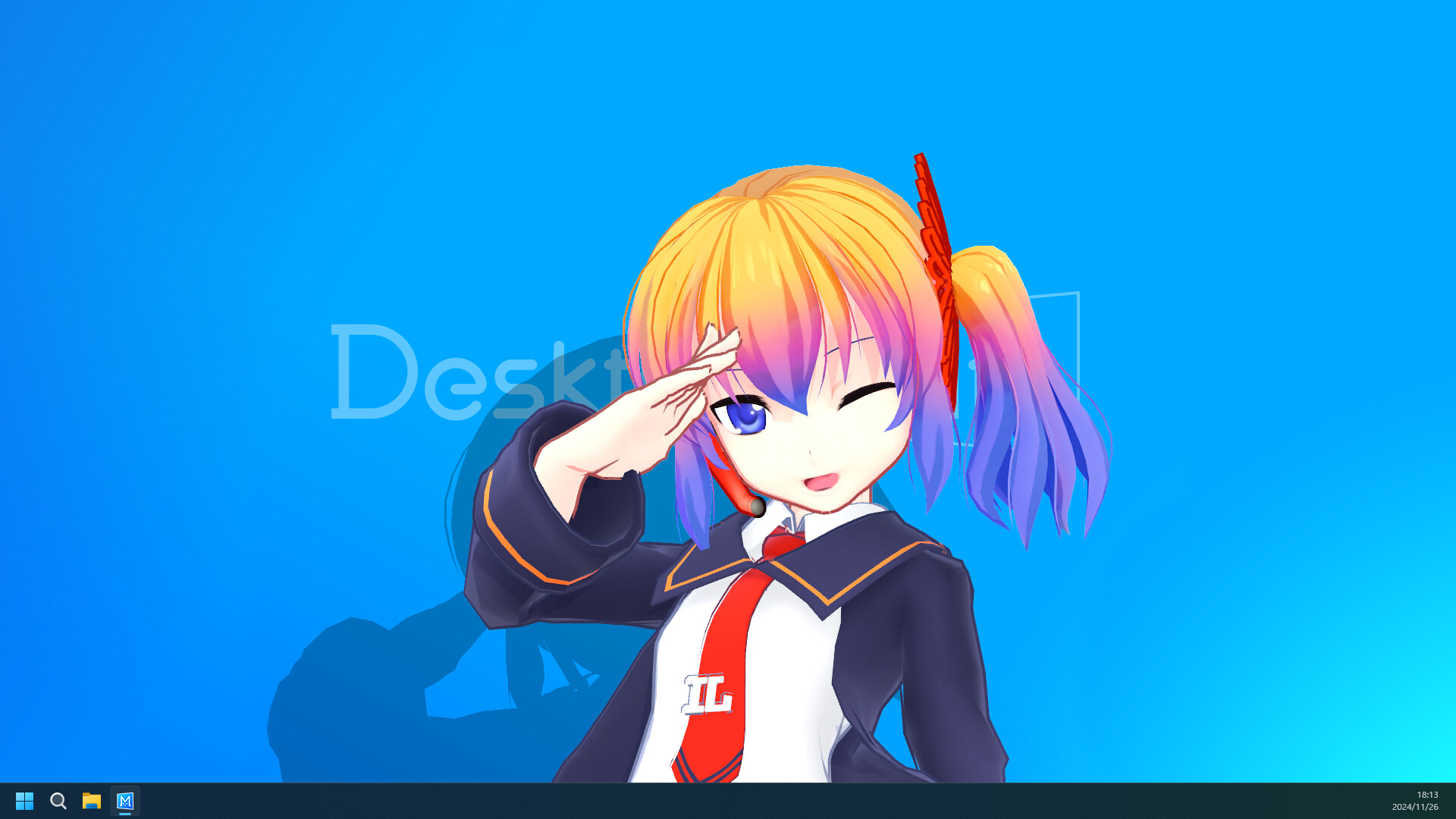
Unveränderte Basis-App testen
Autor und Version vergleichen
Sicherung und Quell-URL aufbewahren
Nur ein Projekt pro Test
Vorher vier Punkte prüfen
Stelle zuerst sicher, dass Desktop Mate ohne Änderungen startet. Lies danach die Originalanleitung zu Ladeprogramm, Betriebssystem, Version und Zielordner.
Ähnliche Dateinamen beweisen keine Gleichheit. Prüfe nach dem Download Namen und Veröffentlichungsdatum direkt beim Autor.
- Keinen unbekannten Installer starten
- Betroffene Ordner vorher sichern
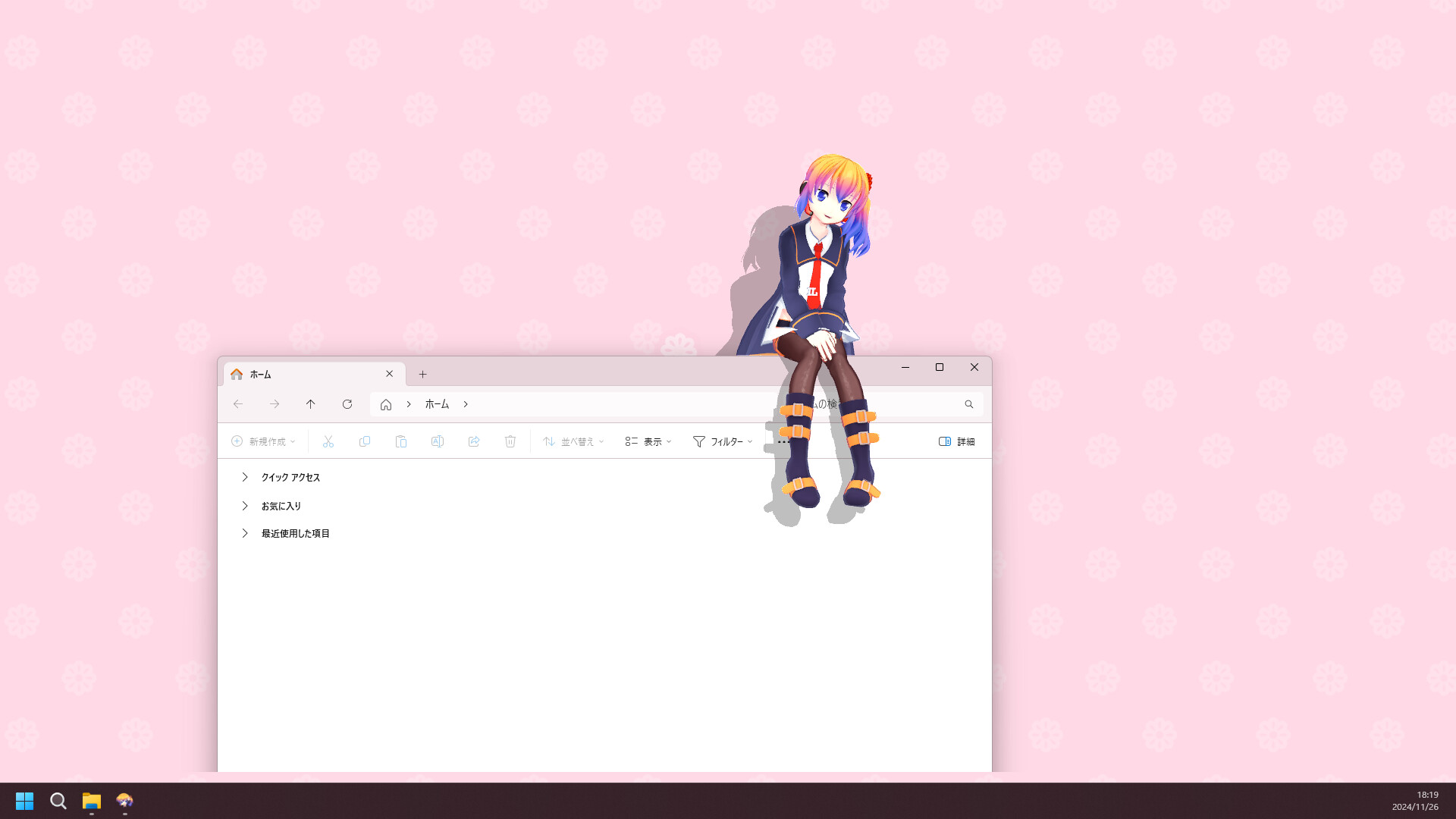
Dateien nur am angegebenen Ort ablegen
Ein Projekt kann einen Mods-, Plugins- oder Modellordner verlangen. Übernimm nicht blind einen anderen Pfad aus einer fremden Anleitung.
Starte die App nach der Installation einmal und kontrolliere Fehler, bevor du weitere Einstellungen oder ein zweites Projekt ergänzt.
- Originaldokumentation befolgen
- Protokolle bei Fehlern prüfen
Sauber entfernen und prüfen
Beende Desktop Mate und entferne nur Dateien sowie Einstellungen, die dieses Projekt hinzugefügt hat. Andere Mods sollten dabei unangetastet bleiben.
Besteht das Problem fort, entferne den Ladeprogramm und führe anschließend die Steam-Dateiprüfung aus.
Desktop Mate Mod installieren Häufige Fragen
Muss ich vorher sichern?
Ja. Sichere mindestens die Ordner und Einstellungen, die du ändern willst.
Kann ich mehrere Mods zugleich installieren?
Besser nicht. Einzeltests machen die Ursache eines Konflikts nachvollziehbar.
Was mache ich bei einer Antivirus-Warnung?
Schalte den Schutz nicht ab. Prüfe Quelle und Datei oder verzichte auf den Download.