Arbeit, Lernen und Spielen
Desktop Mate Desktop-Begleiter
Ein Desktop-Begleiter bleibt im Blick, während Schreiben, Lernen, Gespräche oder Spiele die eigentliche Tätigkeit bleiben. Eine ruhige Einrichtung ist wichtiger als viele Zusatzfunktionen.
Unabhängige Fanressource. Keine offizielle, bestätigte oder gesponserte Website von infiniteloop Co., Ltd., Valve/Steam oder Rechteinhabern der Charaktere.
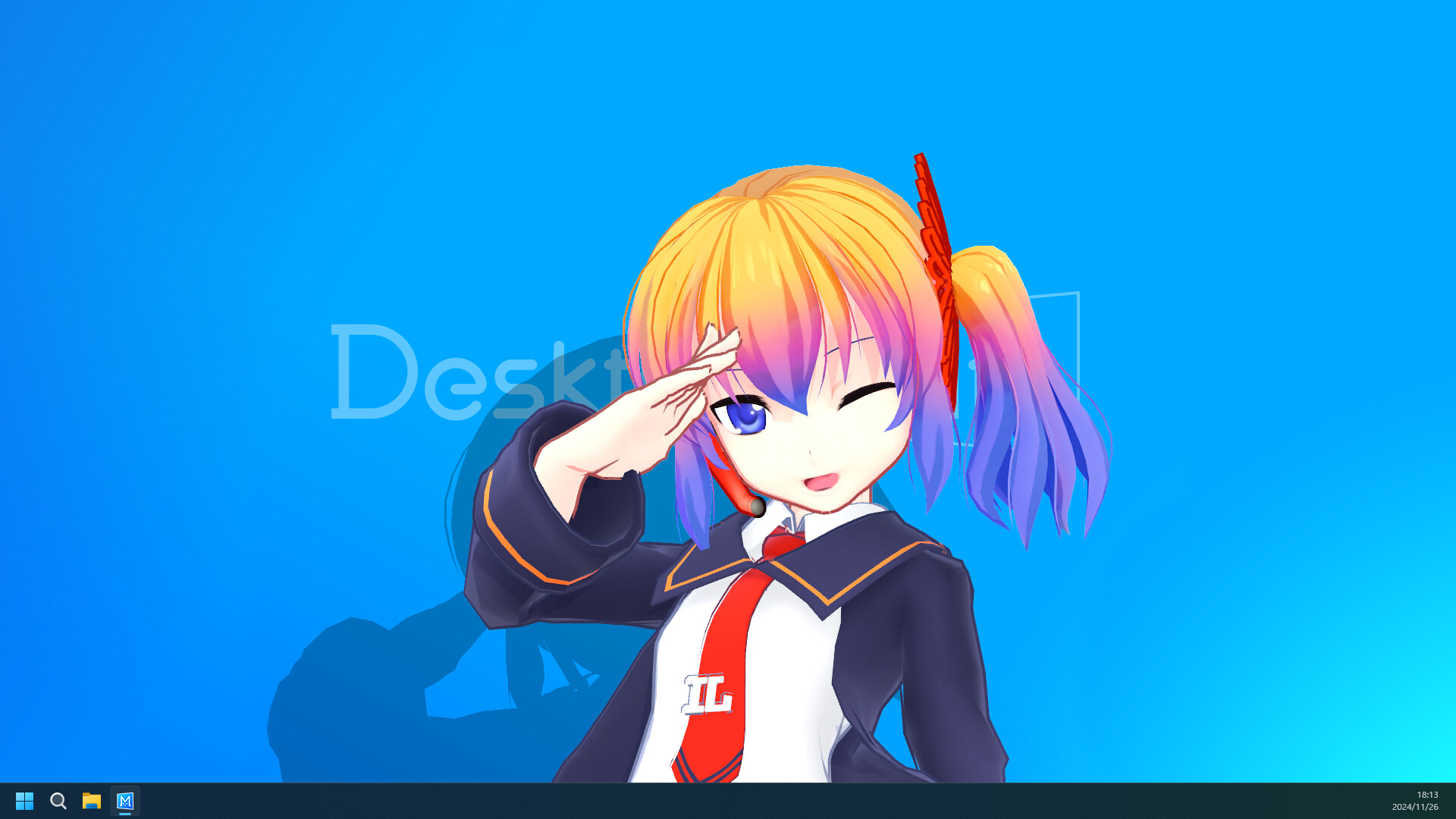
Für kurze Pausenerinnerungen geeignet
Erst eingebaute Einstellungen nutzen
Bei Vollbild bei Bedarf schließen
DLC und Mods haben verschiedene Quellen
Für Arbeit und Lernen einrichten
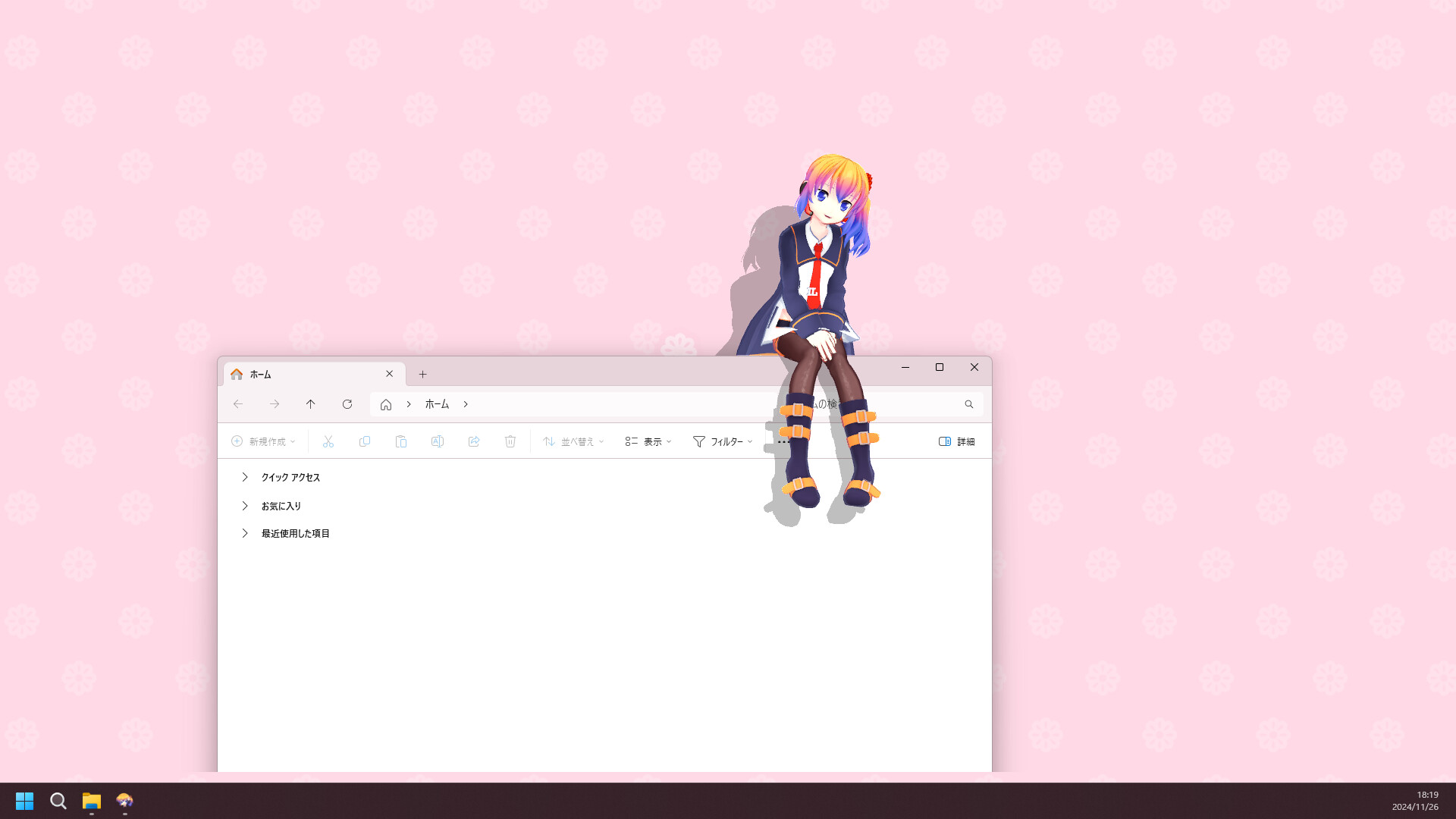
Setze die Figur an einen Rand, an dem sie Text, Code und Notizen nicht verdeckt. Prüfe die Ansicht mit den Anwendungen, die du wirklich täglich verwendest.
Der Wecker kann eine kurze Pause begleiten, ersetzt aber weder Kalender noch Aufgabenverwaltung.
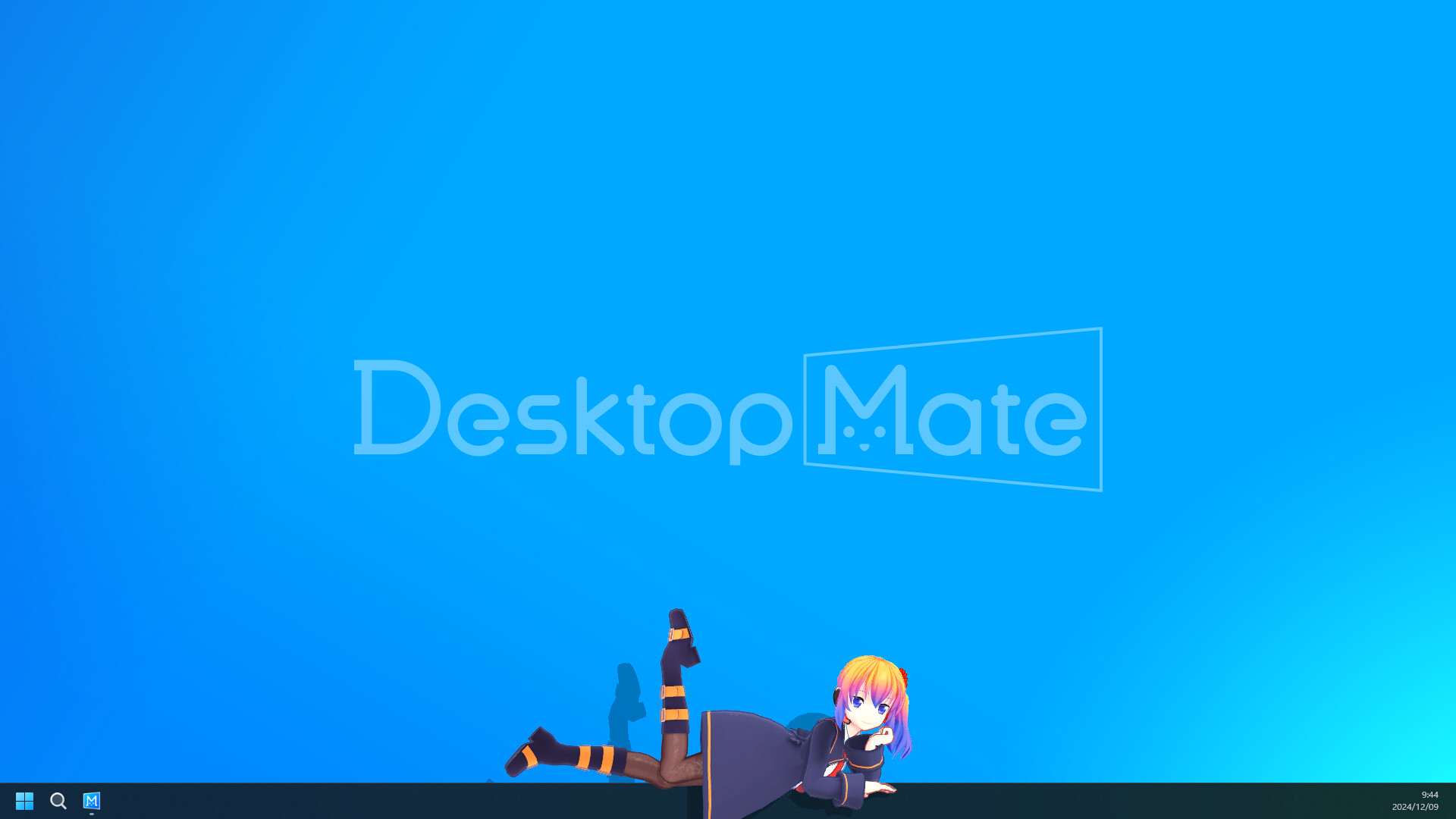
Vor und nach Spielen abwägen
Teste das Fensterverhalten zunächst auf dem normalen Desktop. Erst dann entscheidest du, ob die Figur während eines Spiels geöffnet bleiben soll.
Wenn HUD, Eingabe oder Konzentration leiden, ist das Schließen der Anwendung verlässlicher als das Stapeln weiterer Fensterwerkzeuge.
- Vollbild separat testen
- Audio vor dem Spiel prüfen
Einen Ausgangszustand behalten
Notiere bevorzugte Größe, Position und Lautstärke. Nach einem DLC oder Mod lässt sich dann klarer zuordnen, was sich geändert hat.
Bei Auffälligkeiten führt der Weg zurück zur unveränderten Basis-App und spart Zeit bei der Fehlersuche.
Desktop Mate Desktop-Begleiter Häufige Fragen
Ist Desktop Mate ein Produktivitätstool?
Nein. Es kann eine Routine begleiten, ersetzt aber keine Planungswerkzeuge.
Kann ich damit lernen?
Ja, sofern die Figur Unterlagen und Notizen nicht verdeckt.
Blockiert es Spiele immer?
Das hängt vom Spiel und der Einrichtung ab. Prüfe Vollbild separat.