Installation und erste Einstellungen
Desktop Mate Erste Schritte
Das Ziel der ersten Sitzung ist nicht eine Sammlung aus Figuren und Tools. Lerne zunächst, wie die unveränderte Desktop-Mate-App auf deinem Desktop funktioniert.
Unabhängige Fanressource. Keine offizielle, bestätigte oder gesponserte Website von infiniteloop Co., Ltd., Valve/Steam oder Rechteinhabern der Charaktere.
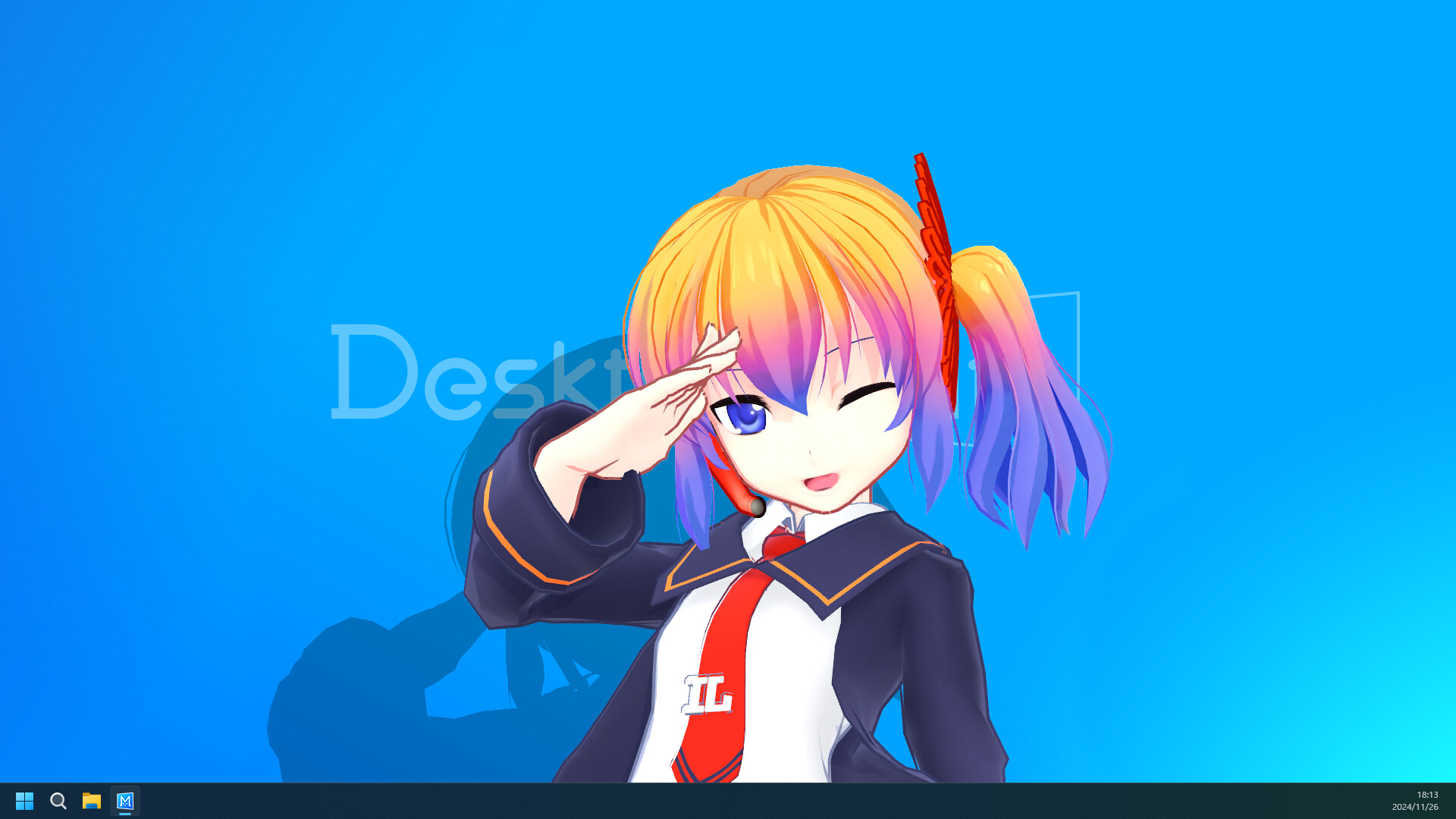
Steam und App-ID prüfen
Erster Start ohne Drittanbieterdateien
Position an den Bildschirm anpassen
Als Nächstes nur eine Quelle wählen
Die Basis-App über Steam installieren
Installiere Desktop Mate von der Steam-Store-Seite, statt nach EXE-, DMG- oder angeblichen Freischaltpaketen zu suchen. Steam verwaltet Updates und Dateiprüfung.
Das schafft eine nachvollziehbare Grundlage, bevor du dich mit weiterem Inhalt beschäftigst.
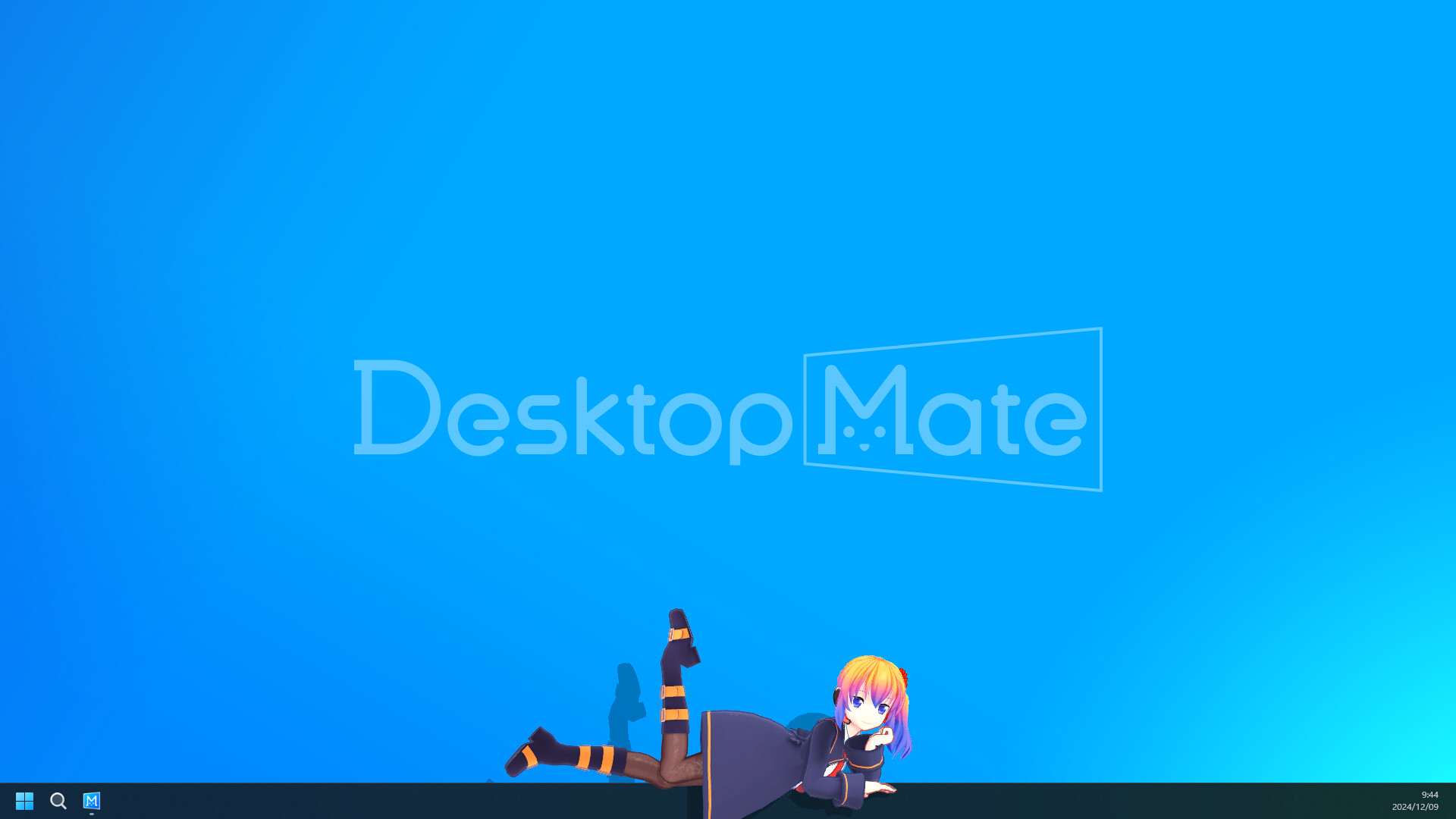
Beim ersten Start beobachten
Sieh dir an, wie die Figur neben normalen Fenstern reagiert, und probiere die eingebauten Funktionen aus. Prüfe Größe, Lautstärke und Position auf deinem tatsächlichen Bildschirm.
Füge noch keinen Ladeprogramm hinzu, solange die Basis-App nicht stabil und angenehm eingerichtet ist.
- Taskleiste und Text freihalten
- Bei mehreren Monitoren einzeln prüfen
Den nächsten Schritt wählen
Für offizielle Inhalte wählst du Steam-DLC. Für Community-Projekte liest du zuerst die Voraussetzungen und Lizenz auf der Originalseite.
Behalte bei beiden Wegen die Einstellungen und den Quell-Link, damit du Änderungen später gezielt zurücknehmen kannst.
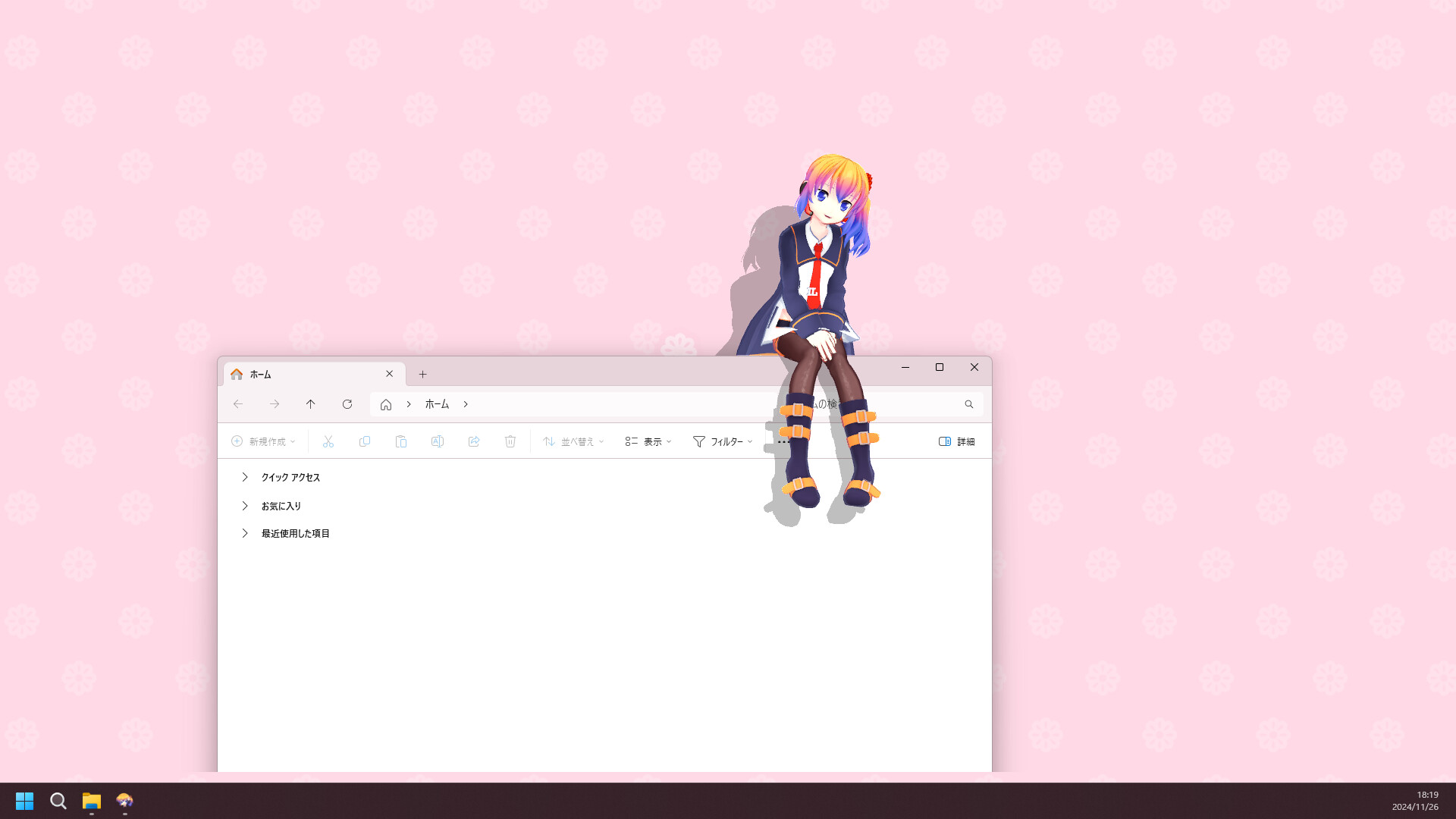
Desktop Mate Erste Schritte Häufige Fragen
Brauche ich für den Einstieg ein neues Konto?
Für die Installation nutzt du dein Steam-Konto; diese Website verlangt keine zusätzliche Registrierung.
Funktioniert es auf Intel-Macs?
Prüfe die aktuelle Hardware- und macOS-Angabe im Steam-Store.
Wann sollte ich Mods installieren?
Erst wenn die saubere Basis-App stabil läuft; teste dann ein Projekt nach dem anderen.