작업과 공부를 위한 Desktop Mate 설정
Desktop Mate 데스크톱 컴패니언
Desktop Mate를 데스크톱 컴패니언으로 쓰려면 캐릭터가 눈에 띄는 것보다 작업 흐름을 해치지 않는 것이 중요합니다. 위치, 소리, 알람을 실제 사용하는 환경에 맞추세요.
독립 팬 자료입니다. infiniteloop Co., Ltd., Valve/Steam 또는 캐릭터 권리자의 승인·후원 사이트가 아닙니다.
01
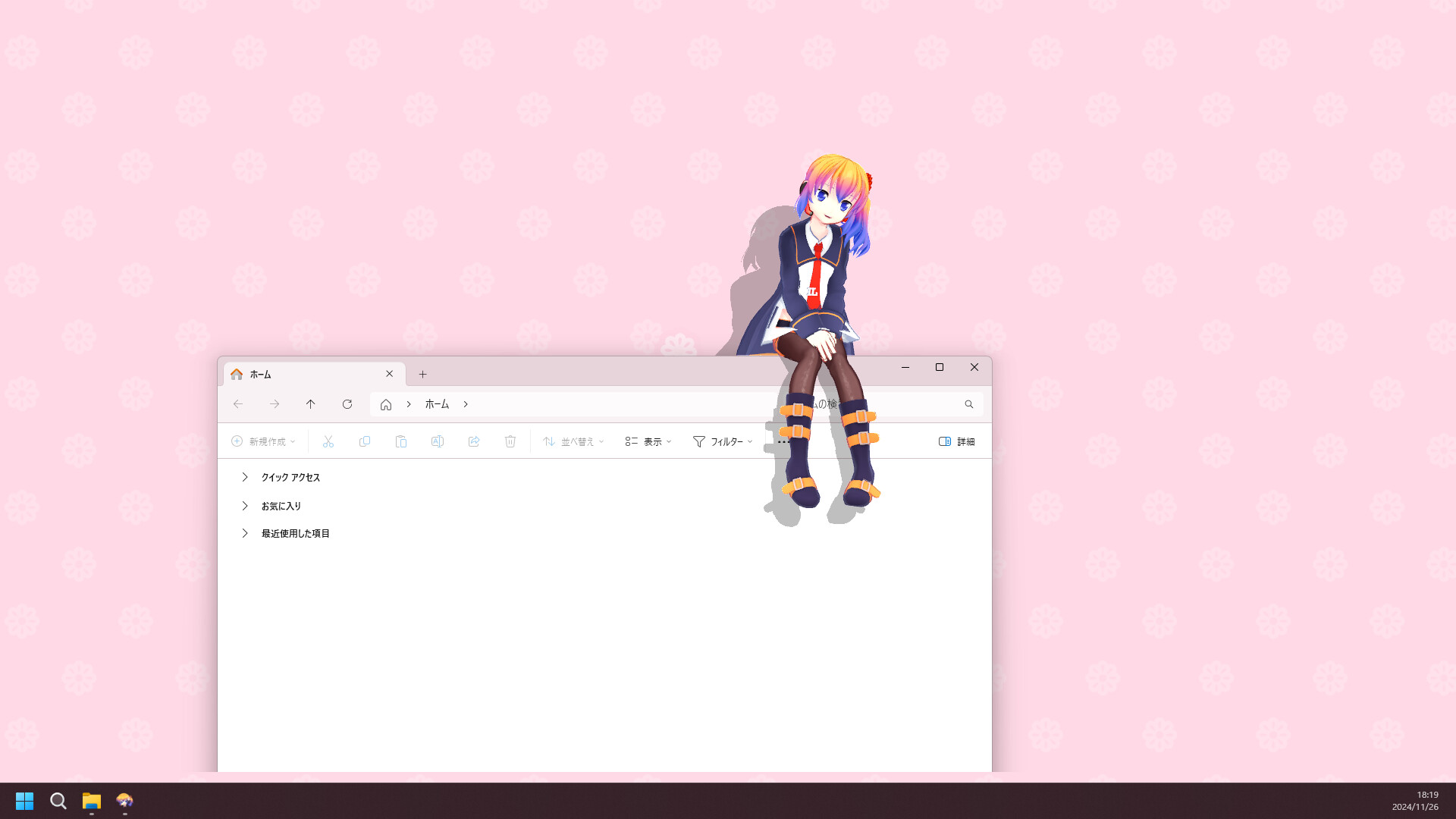
작업 창을 가리지 않게 배치
02
알람으로 휴식 시간 관리
03
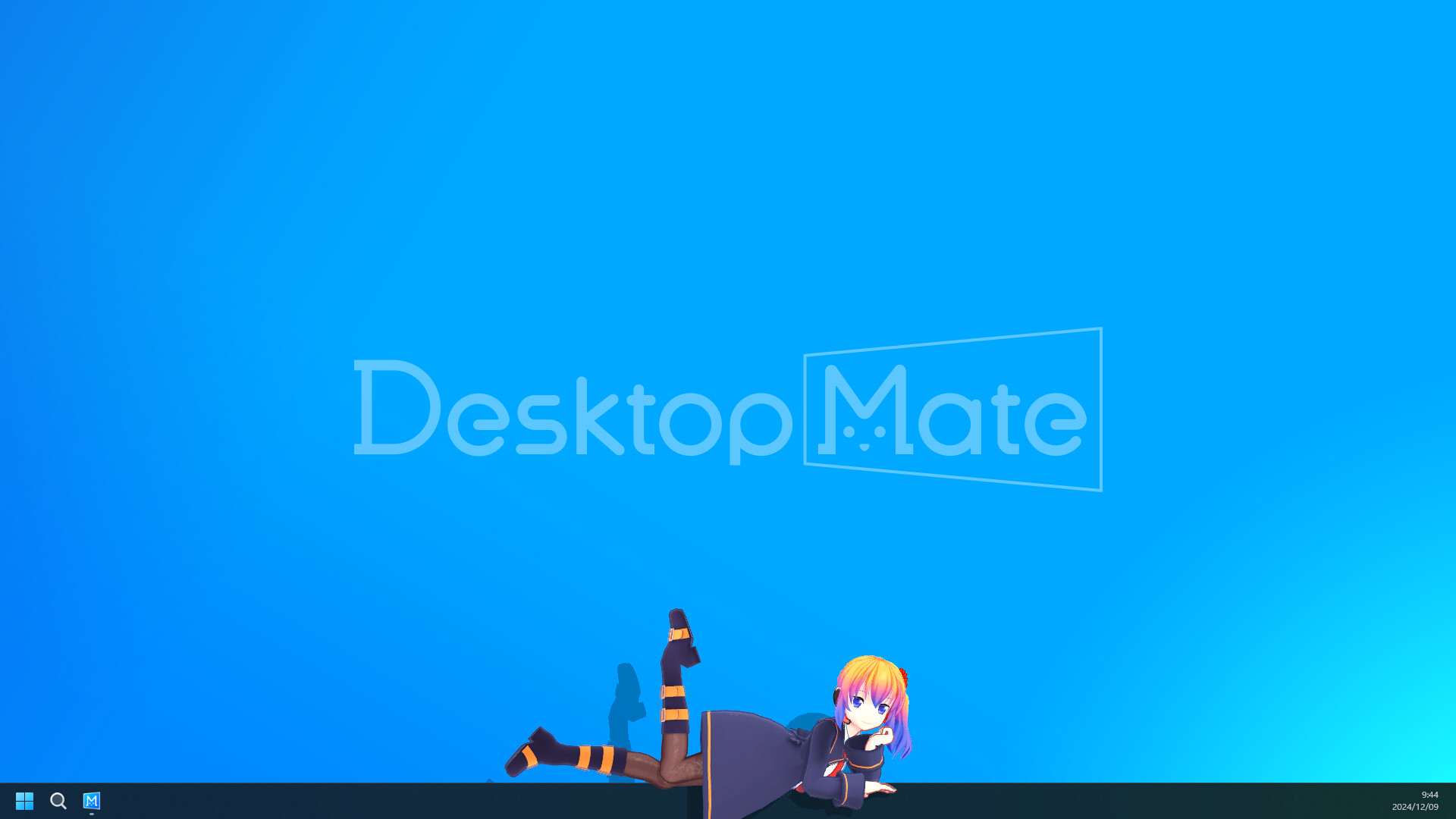
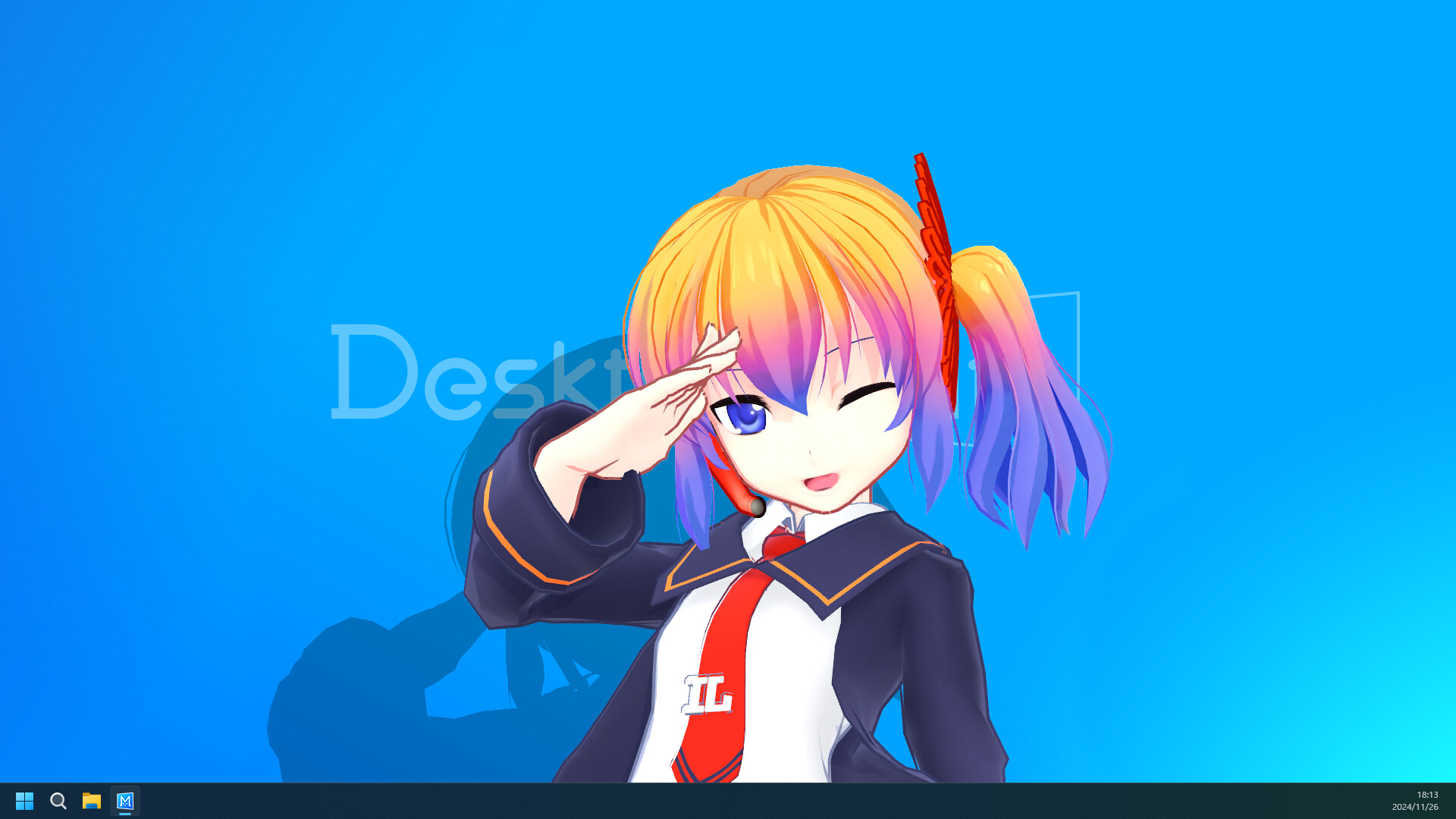
소리와 캐릭터 크기 조절
04
추가 콘텐츠는 하나씩 시험
집중을 방해하지 않는 배치
문서 편집기, 브라우저의 탭, 화상 회의 제어 영역처럼 자주 조작하는 장소를 먼저 비워 두세요. 작은 화면일수록 캐릭터 크기와 위치의 영향이 커집니다.
작업마다 필요한 화면 구성이 다르면 시작할 때마다 배치를 짧게 점검하는 습관이 유용합니다.
알람을 휴식 도구로 사용
알람은 시간을 의식하기 위한 기능이지, 더 많은 알림을 만드는 기능일 필요는 없습니다. 일정에 맞는 간격과 소리만 남기는 것이 좋습니다.
알람이 지나치게 자주 울리면 집중을 돕기보다 끊을 수 있습니다. 실제 반응을 보며 횟수를 줄이세요.
- 작업 시간에 맞는 간격 선택
- 알림음 크기 확인
- 불필요한 알람 끄기
변경은 작게 유지
캐릭터나 모드를 더할 때는 한 번에 한 가지 변화만 적용하세요. 화면이 복잡해졌을 때 무엇이 원인인지 알 수 있습니다.
새 설정이 방해가 된다면 최근 변경만 되돌려 이전의 편안한 작업 환경으로 돌아갈 수 있습니다.
Desktop Mate 데스크톱 컴패니언 자주 묻는 질문
Desktop Mate를 공부할 때 써도 되나요?
위치와 알람을 조절하면 개인 작업 환경에 맞춰 사용할 수 있습니다.
알람이 너무 방해됩니다.
횟수와 소리를 줄이거나 필요 없는 알람을 끄세요.
모드를 많이 넣으면 더 좋은가요?
먼저 기본 설정을 안정시킨 뒤 필요한 항목만 하나씩 추가하세요.