仕事と学習のそばに
Desktop Mate デスクトップコンパニオン
デスクトップコンパニオンとは、主作業を続けながらキャラクターの存在を楽しむ使い方です。Desktop Mateは生産性ツールそのものではないため、画面の読みやすさを優先します。
独立したファン向け資料です。infiniteloop Co., Ltd.、Valve/Steam、各キャラクター権利者による公式・公認・協賛サイトではありません。
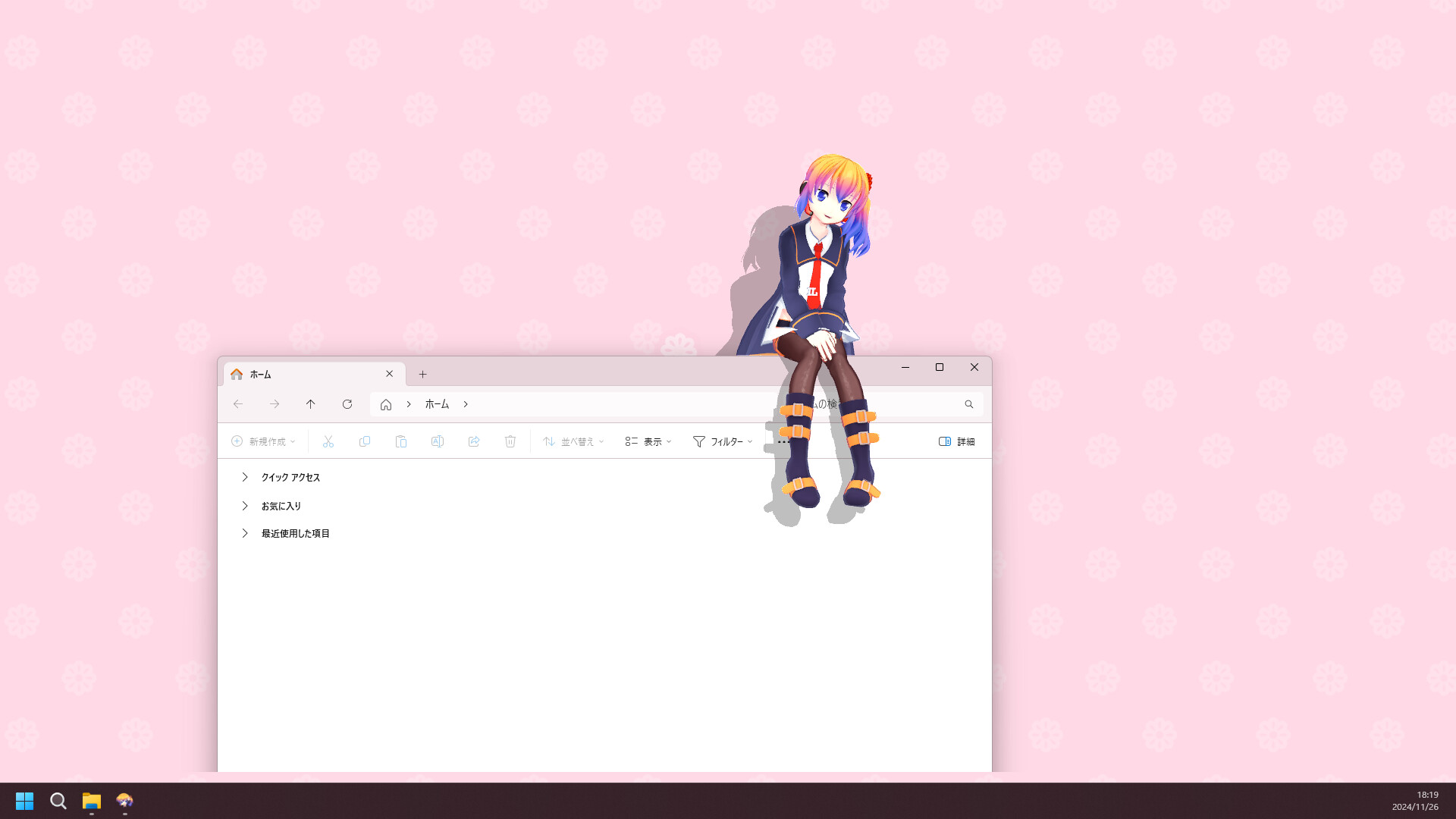
作業ウィンドウを隠さない
アラームで休憩管理
音量とサイズを調整
追加は一つだけ試す
仕事と学習での置き方
文書、コード、ノートの上に重ならない角へ置き、普段の作業画面で読みづらさがないか確かめます。コンパニオンは作業を補う存在であり、集中を奪うなら閉じる判断も有効です。
アラームは短い休憩のきっかけに使えますが、予定管理やタスク管理の代わりではありません。必要な通知だけを残し、毎日の作業に合う状態に調整します。
ゲーム時は別に確認する
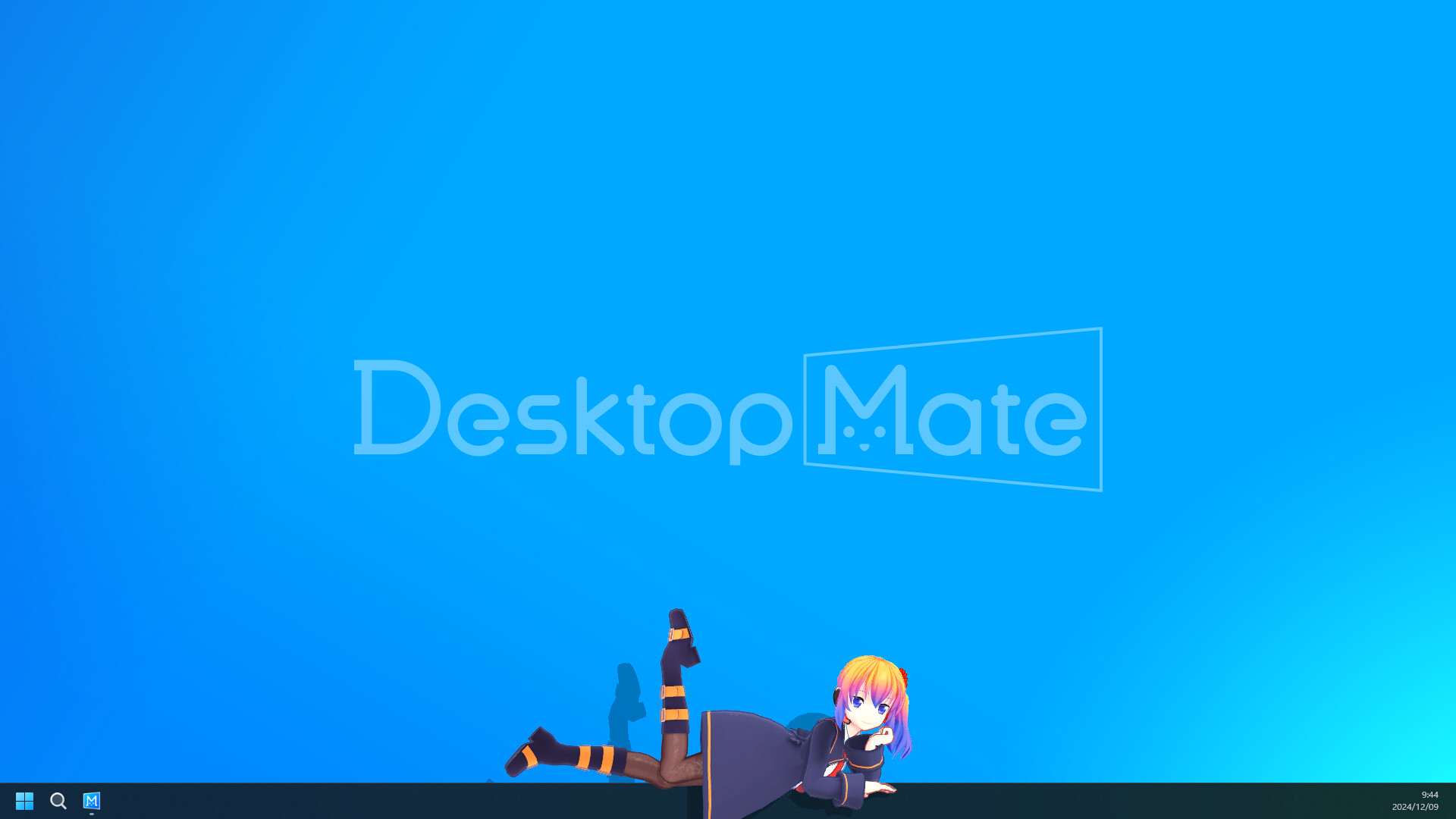
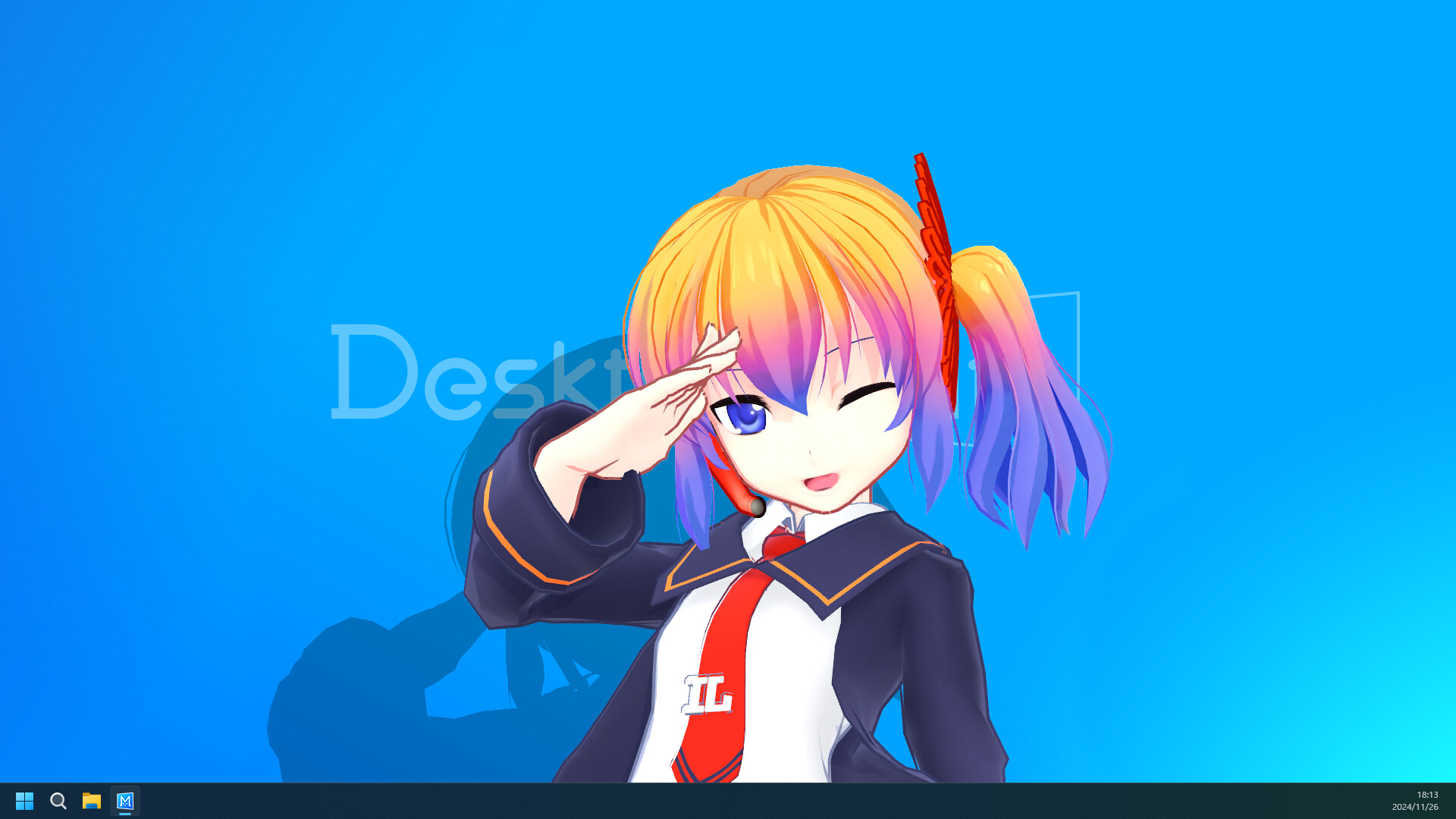
通常のデスクトップとフルスクリーンのゲームでは、ウィンドウの扱いと見え方が異なります。先に通常環境で動きを確認してから、ゲームごとに使うかを決めてください。
HUDや操作を妨げる場合は、追加のウィンドウツールを重ねずDesktop Mateを閉じます。用途ごとに無理なく切り替えられる設定が実用的です。
- 通常のウィンドウで試す
- フルスクリーンでは別途確認する
- 妨げる場合は閉じる
気に入った設定を残す
位置、サイズ、音量、アラームの設定をメモしておくと、DLCやMODを試した後の比較ができます。どの変更が見え方に影響したかを追いやすくなります。
不安定になったときは、追加物を外して標準状態に戻します。本体が正常なら、次に試す項目も一件だけにしてください。
Desktop Mate デスクトップコンパニオン よくある質問
Desktop Mateはタスク管理アプリですか?
いいえ。キャラクターの存在やアラームを使えるコンパニオンであり、予定管理には専用のツールを使います。
勉強中に使えますか?
使えますが、教材やノートを覆わない位置で試してください。
ゲーム中も常に使えますか?
ゲームと設定により異なります。画面を妨げるなら閉じるのが適切です。