導入からMODまで
Desktop Mate ガイド
このガイドは、Steamで本体を確認してから初回設定を行い、必要な場合だけDLCやコミュニティMODを選ぶ流れです。検索語ごとの目的を混ぜずに進められます。
独立したファン向け資料です。infiniteloop Co., Ltd.、Valve/Steam、各キャラクター権利者による公式・公認・協賛サイトではありません。
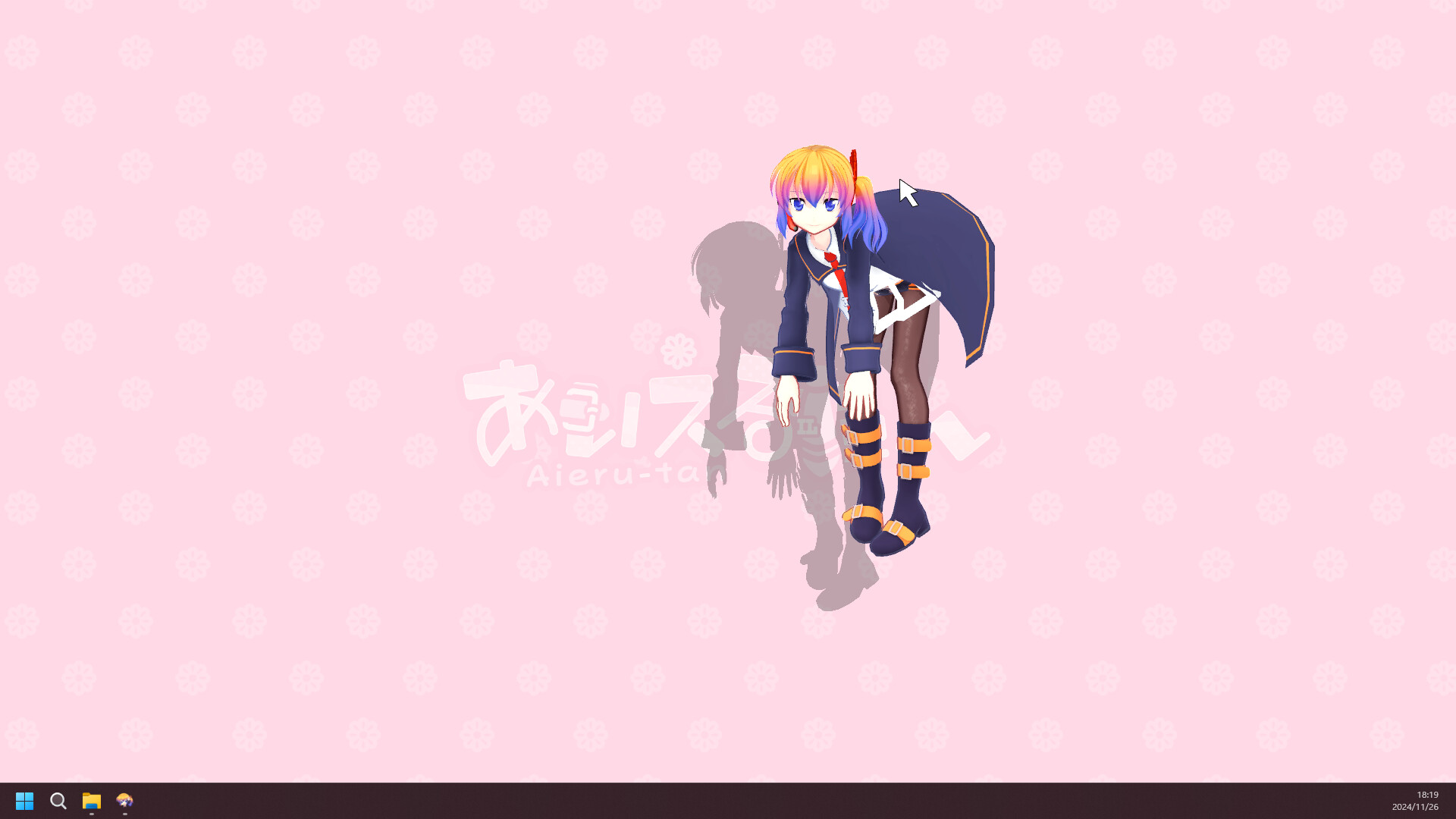
Steamから本体を導入
OS別の状況を確認
最初は標準状態
MODは一件ずつ
探している答えから始める
ダウンロードが目的なら、まず対応プラットフォームのページを開きます。WindowsとmacOSの公式経路、Linuxやモバイルの未確認状況を分けて読めます。
MODが目的なら、カタログから作者ページと必要条件が確認できるプロジェクトへ進みます。本体の導入手順とコミュニティファイルの導入手順は別です。
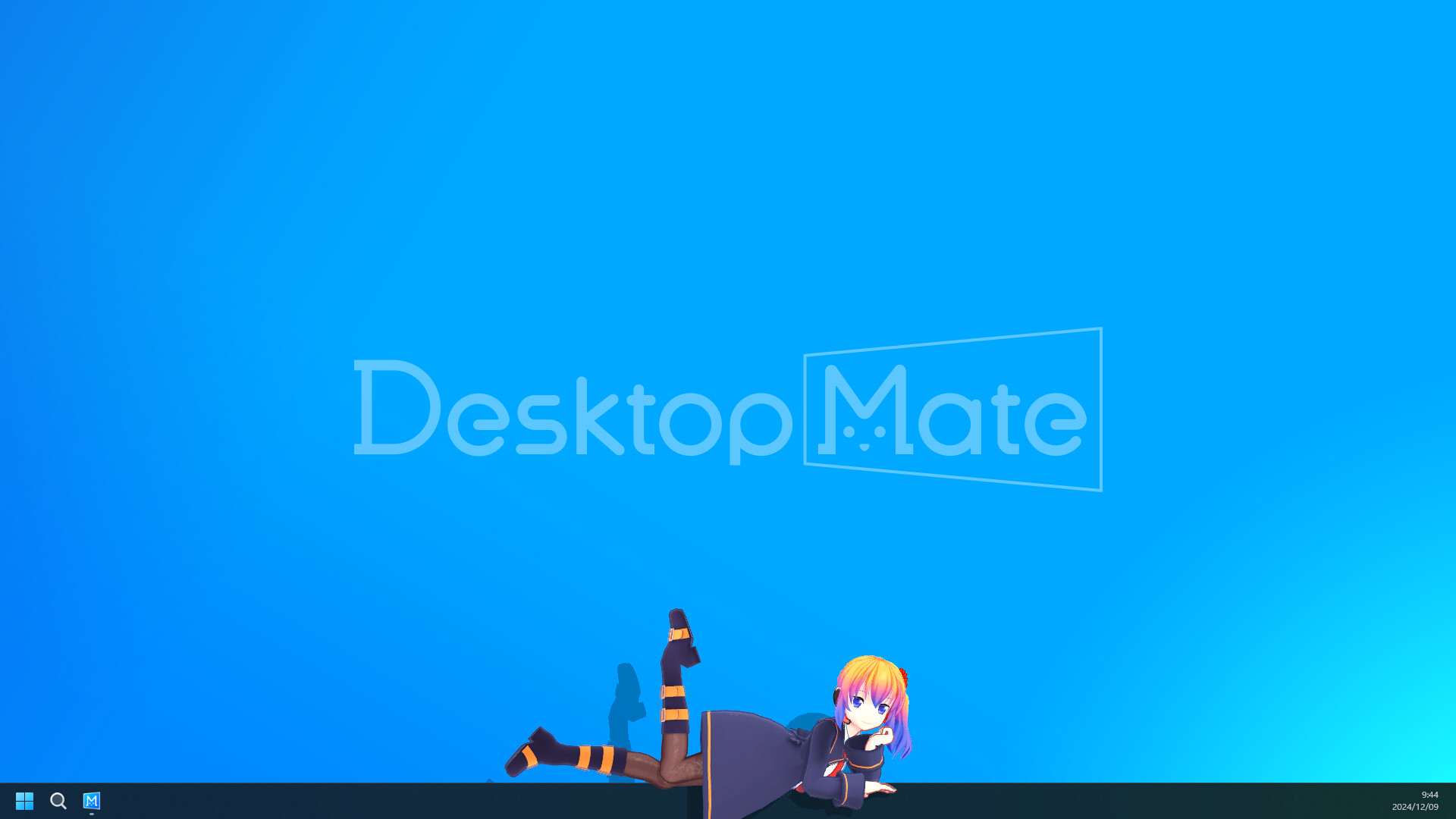
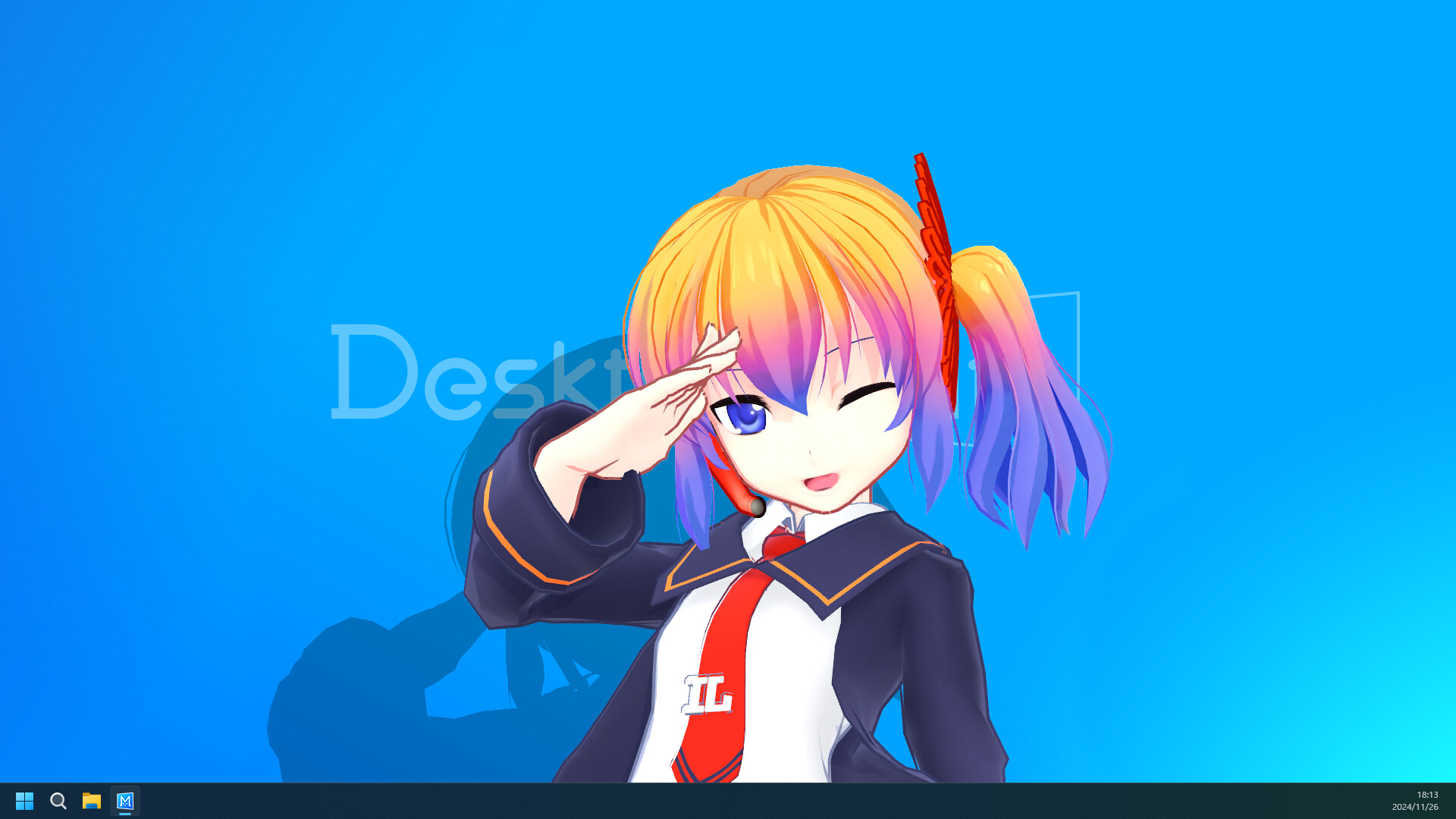
初回起動で標準状態を知る
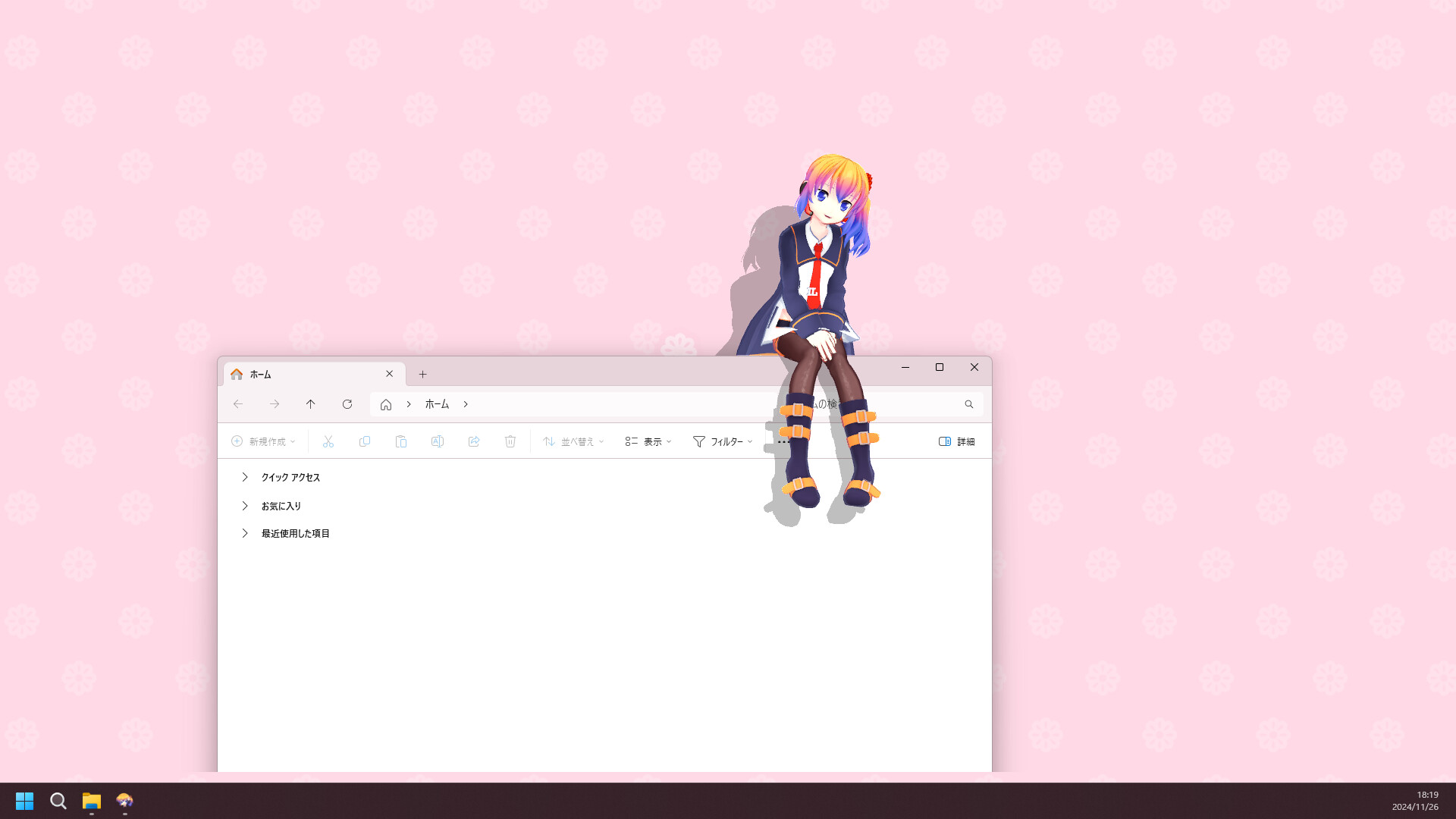
Steamで本体を導入し、一度だけ何も追加せずに起動します。キャラクターの位置、ウィンドウとの関係、アラームの使い心地を実際の画面で確認します。
この基準があれば、DLCやMODを加えた後の変化を比較できます。設定をメモしておくと、問題時にも戻すべき状態が明確です。
- Steam App IDを確認する
- 本体を先に起動する
- 画面端で見え方を確認する
MODは出典を確認してから
コミュニティMODは、説明、ライセンス、対応版、削除方法を元の配布ページで確認します。単に検索結果の上位にあるからといって、現在の環境で安全とは限りません。
更新後に動かなくなった場合は、MODを外して本体を確認します。次の不明なツールを重ねるより、Steamのファイル確認へ戻る方が原因を追えます。
Desktop Mate ガイド よくある質問
最初に読むべきページは?
Steam導入と初回設定のガイドから始め、必要になってからMODページへ進んでください。
このサイトはファイルを直接配布しますか?
配布しません。本体はSteam、コミュニティ作品は作者の原典ページへ案内します。
古いMODは使えますか?
現在のDesktop Mateとの互換性が確認できない場合があります。作者の更新情報を確認してください。