Steamで始める Desktop Mate
Desktop Mate Steam インストール
Desktop Mateの本体はSteamの公式ストアページから導入します。検索結果の単体インストーラーではなく、配布元とApp IDを確認してから進めてください。
独立したファン向け資料です。infiniteloop Co., Ltd.、Valve/Steam、各キャラクター権利者による公式・公認・協賛サイトではありません。
無料のベースアプリ
Steam App ID 3301060
WindowsとmacOSの対応状況
DLCは別商品
Steamの公式ページを確認する
ストアページで製品名、販売元、App ID 3301060を確認してから、Steamクライアントの導入手順を使います。これにより更新とファイル確認の経路もSteamに一本化できます。
Desktop Mateを名乗る.exe、APK、解除済みDLCは公式の導入方法ではありません。ストア外のファイルを必要とする案内は閉じ、Steamページに戻って確認してください。
最初は本体だけを起動する
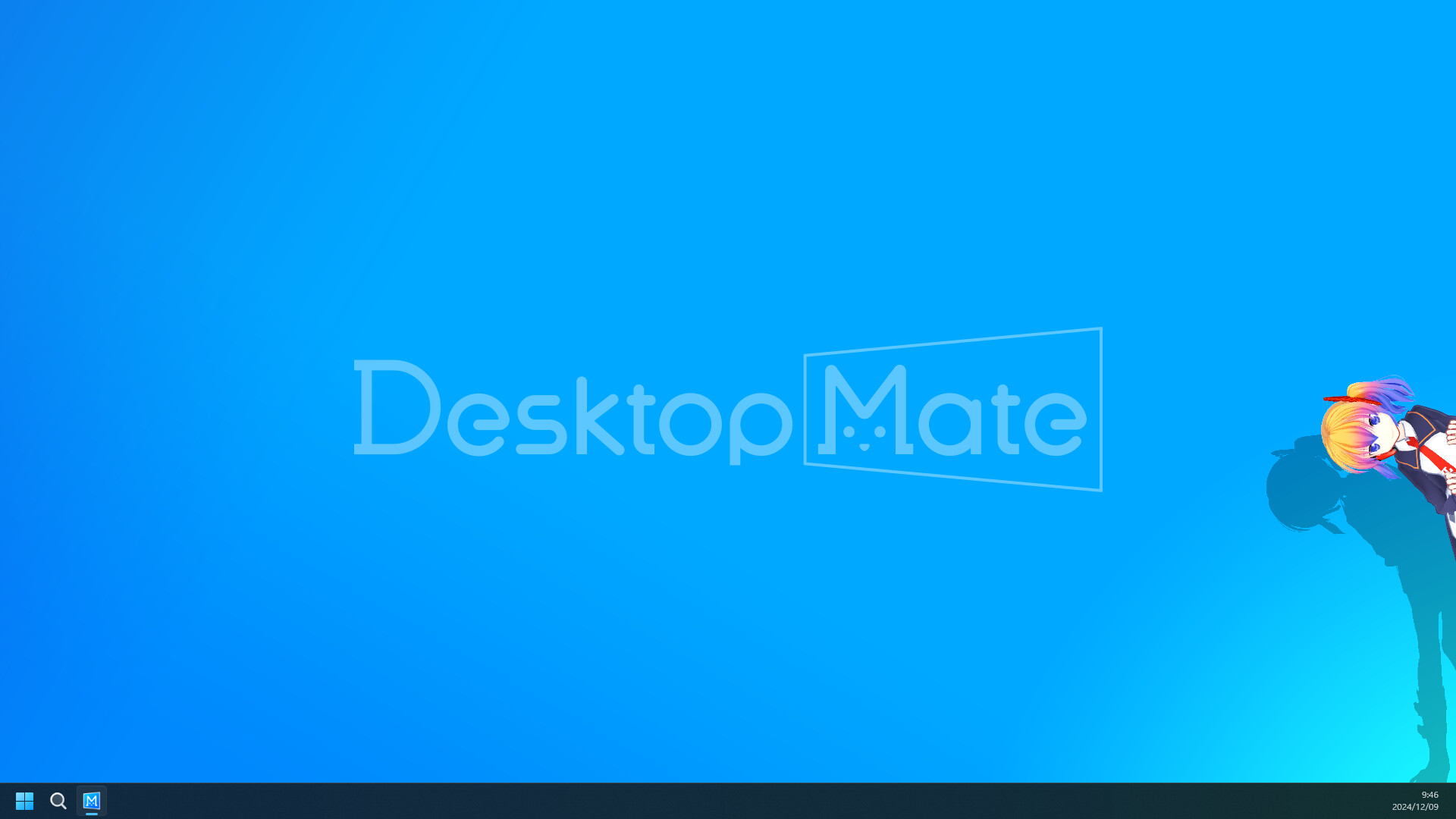
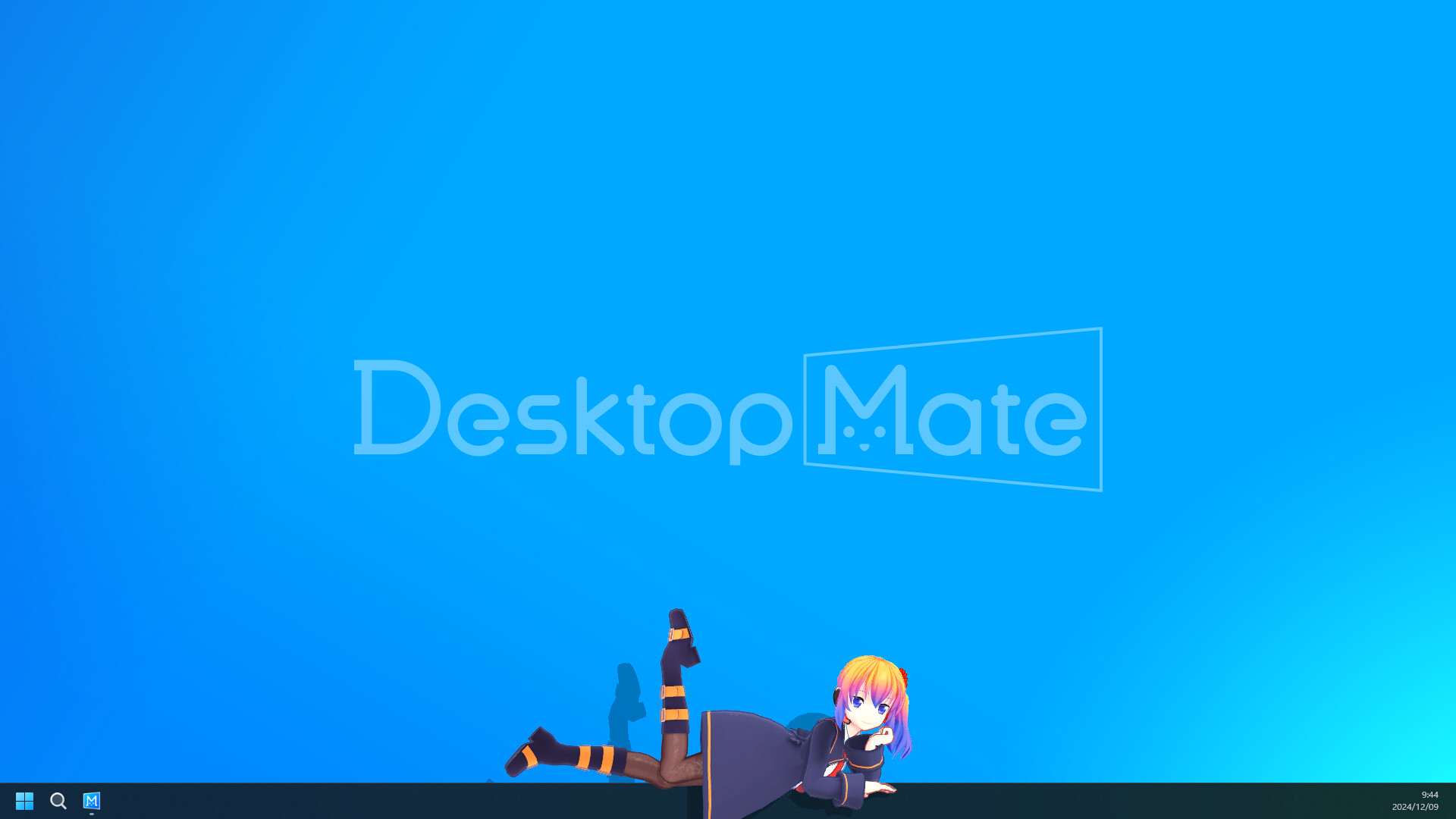
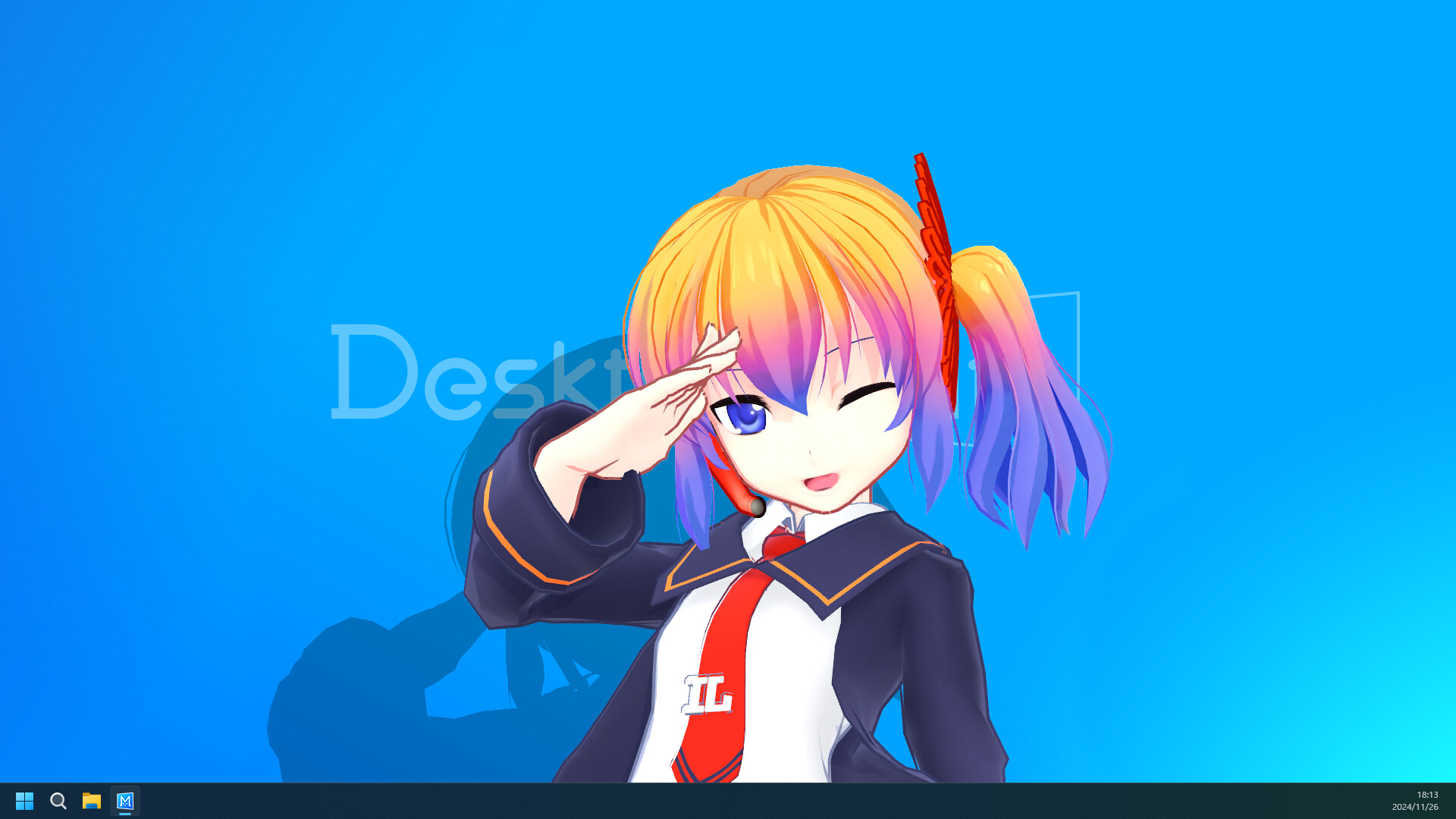
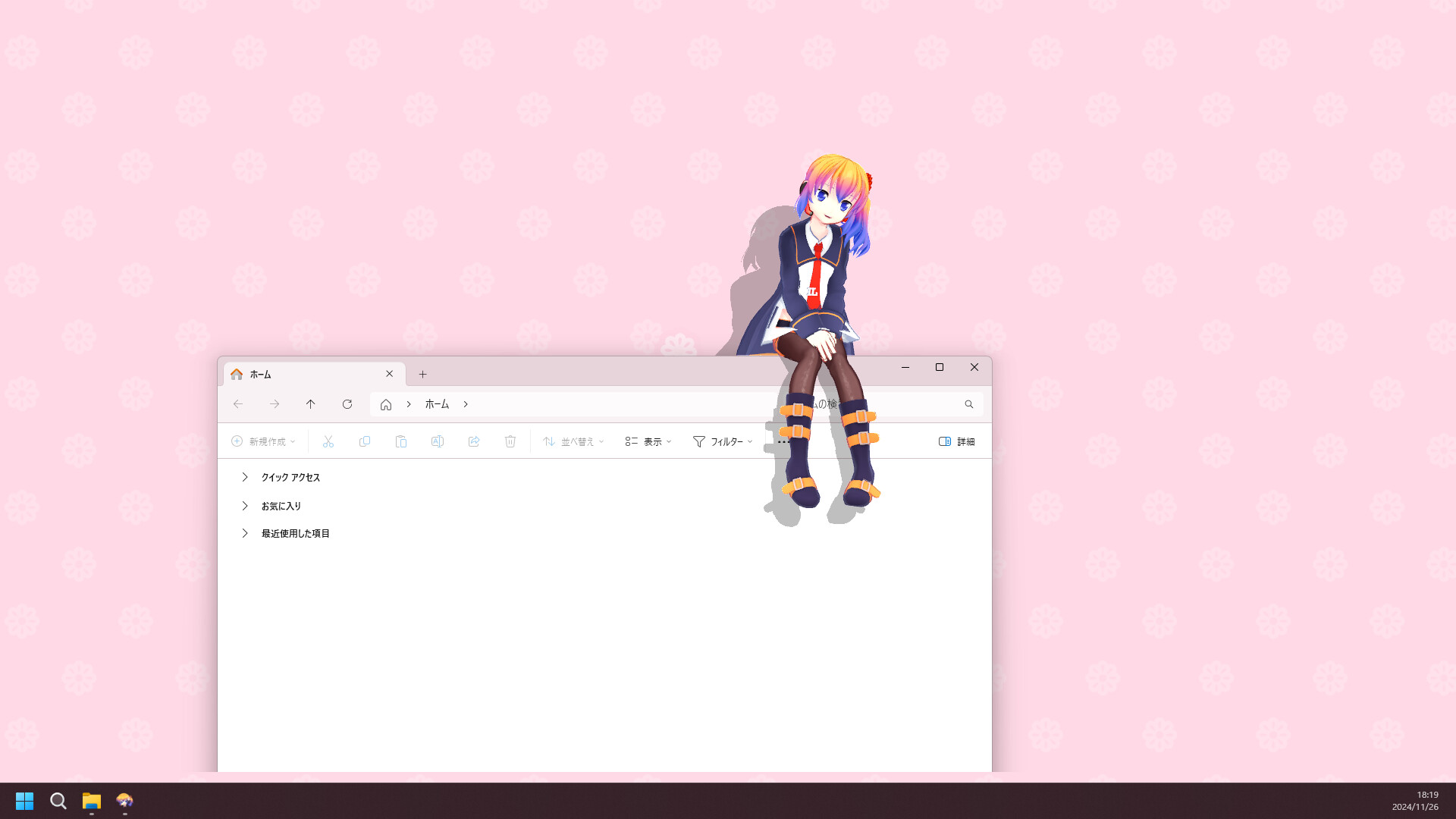
導入後はDLCやMODを追加せず、一度だけ標準状態で起動します。キャラクターの表示、ウィンドウとの関係、アラームが自分の画面環境に合うかを見ます。
この状態を把握しておけば、後から問題が起きてもSteamのファイル確認と直前の変更の削除で原因を切り分けやすくなります。
- Steamクライアントから導入する
- App ID 3301060を確認する
- 標準状態で一度起動する
DLCとコミュニティ作品を分ける
SteamのDLCは製品ページの経路で配信される公式コンテンツです。コミュニティMODは別の作者、別の配布条件、別の互換性を持つため、同じものとして扱えません。
まず本体の動作を確かめ、追加する場合も一つずつにしてください。配布元、必要なローダー、削除手順を先に記録すると復旧しやすくなります。
Desktop Mate Steam インストール よくある質問
Desktop Mateは無料ですか?
Steamではベースアプリが無料として案内されています。キャラクターDLCなどは別商品である場合があります。
App IDは何ですか?
Desktop MateのSteam App IDは3301060です。ストアページを確認する手掛かりとして使えます。
Steam外のインストーラーを使えますか?
使わないでください。公式のSteam経路を使い、単体配布や解除済みファイルは避けてください。