Windows版の公式経路
Desktop Mate Windows ダウンロード
WindowsでDesktop Mateを使う場合は、Steamの公式ストアページからベースアプリを導入します。対応要件と標準状態を確認してから、追加コンテンツを検討してください。
独立したファン向け資料です。infiniteloop Co., Ltd.、Valve/Steam、各キャラクター権利者による公式・公認・協賛サイトではありません。
Steamの公式経路
64ビット要件を確認
ファイル確認が可能
MOD前に本体を試す
Steamで対応情報を確認する
SteamのDesktop MateページでWindowsの要件を読み、App ID 3301060と配布元を確認します。検索結果にある単体インストーラーではなく、Steamクライアントの導入手順を使います。
ストア情報は更新される場合があるため、空き容量や現在の要件は導入直前にも確認してください。古い記事だけで判断しないことが大切です。
標準状態で動作を見る
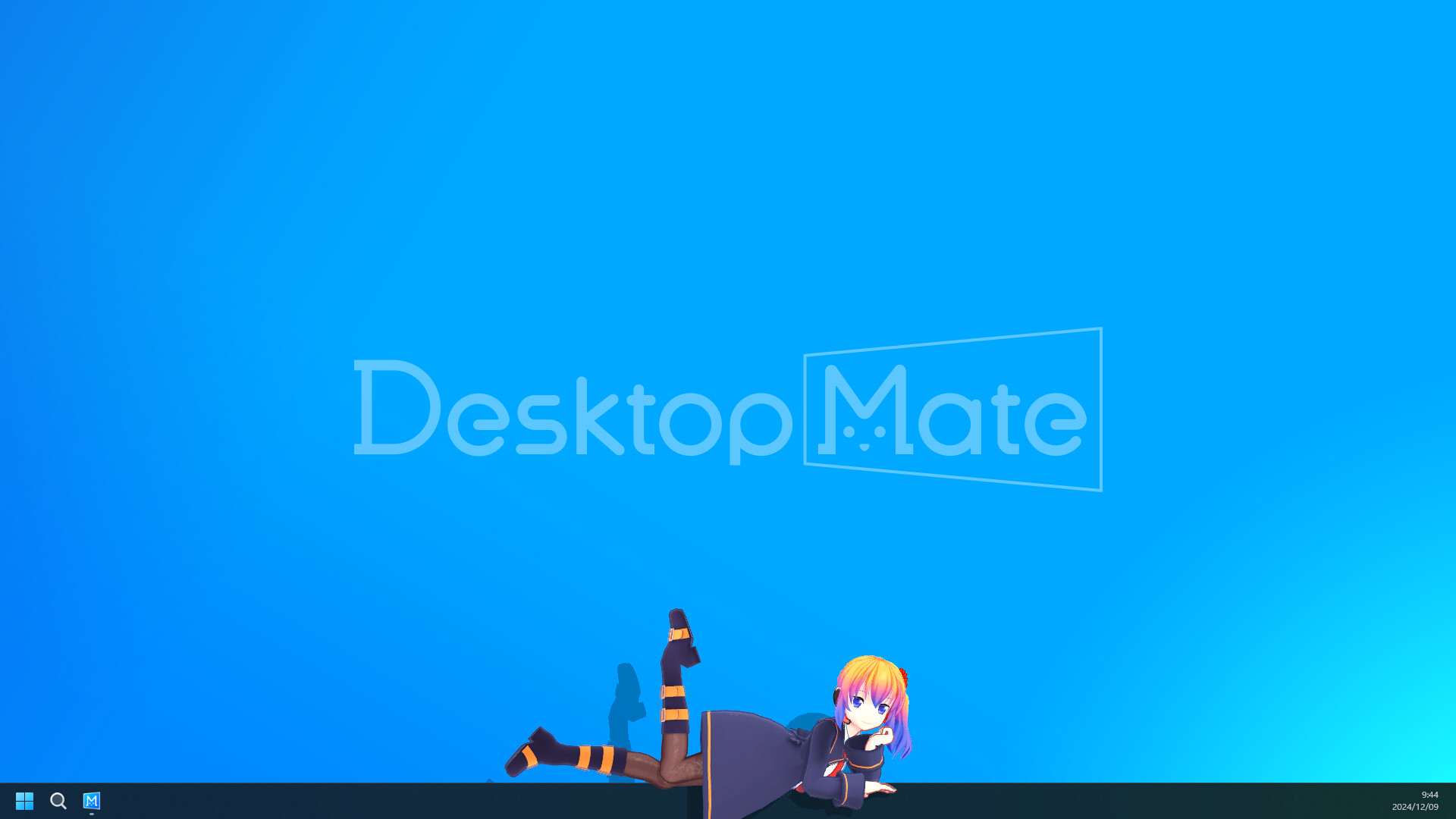
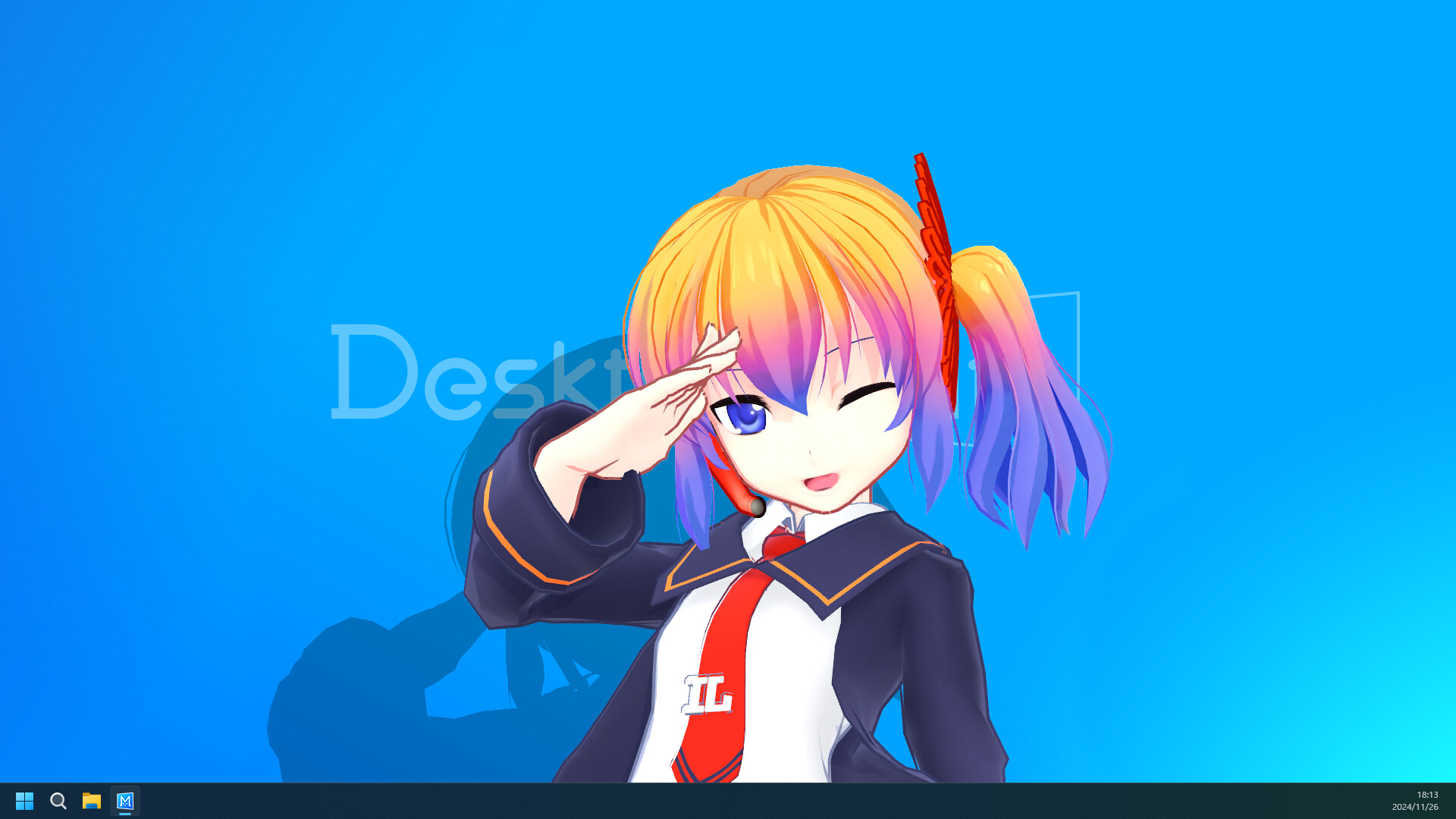
導入後はMODやローダーを追加せずに起動し、通常のウィンドウとキャラクターの位置関係を確認します。画面端での見え方、音量、アラームが日常の作業に合うかを見ます。
問題があれば、まずSteamのファイル確認を利用できます。最初から複数の追加物を入れると、本体の状態を判断しにくくなります。
- Steamで導入する
- 標準状態で起動する
- 不調時はファイル確認を使う
MODは別の判断として進める
Windowsで動くと書かれたMODでも、Desktop Mateの版やローダーが一致するとは限りません。作者の原典ページで必要条件と削除手順を読みます。
最初のMODは一件だけにして、直前の状態を残します。出所不明の実行ファイルや保護機能を止めるよう求める手順は避けてください。
Desktop Mate Windows ダウンロード よくある質問
Windows版はどこから入手しますか?
Steamの公式Desktop Mateページから導入してください。
MODは最初から必要ですか?
必要ありません。まずベースアプリの標準状態を確認してください。
壊れた場合はどうしますか?
最後の変更を外し、Steamのファイル確認で本体の状態を確認します。