初回導入と設定
Desktop Mate はじめ方
初回の目的は、キャラクターやツールを増やすことではありません。標準状態のDesktop Mateが自分のデスクトップでどう動くかを理解することです。
独立したファン向け資料です。infiniteloop Co., Ltd.、Valve/Steam、各キャラクター権利者による公式・公認・協賛サイトではありません。
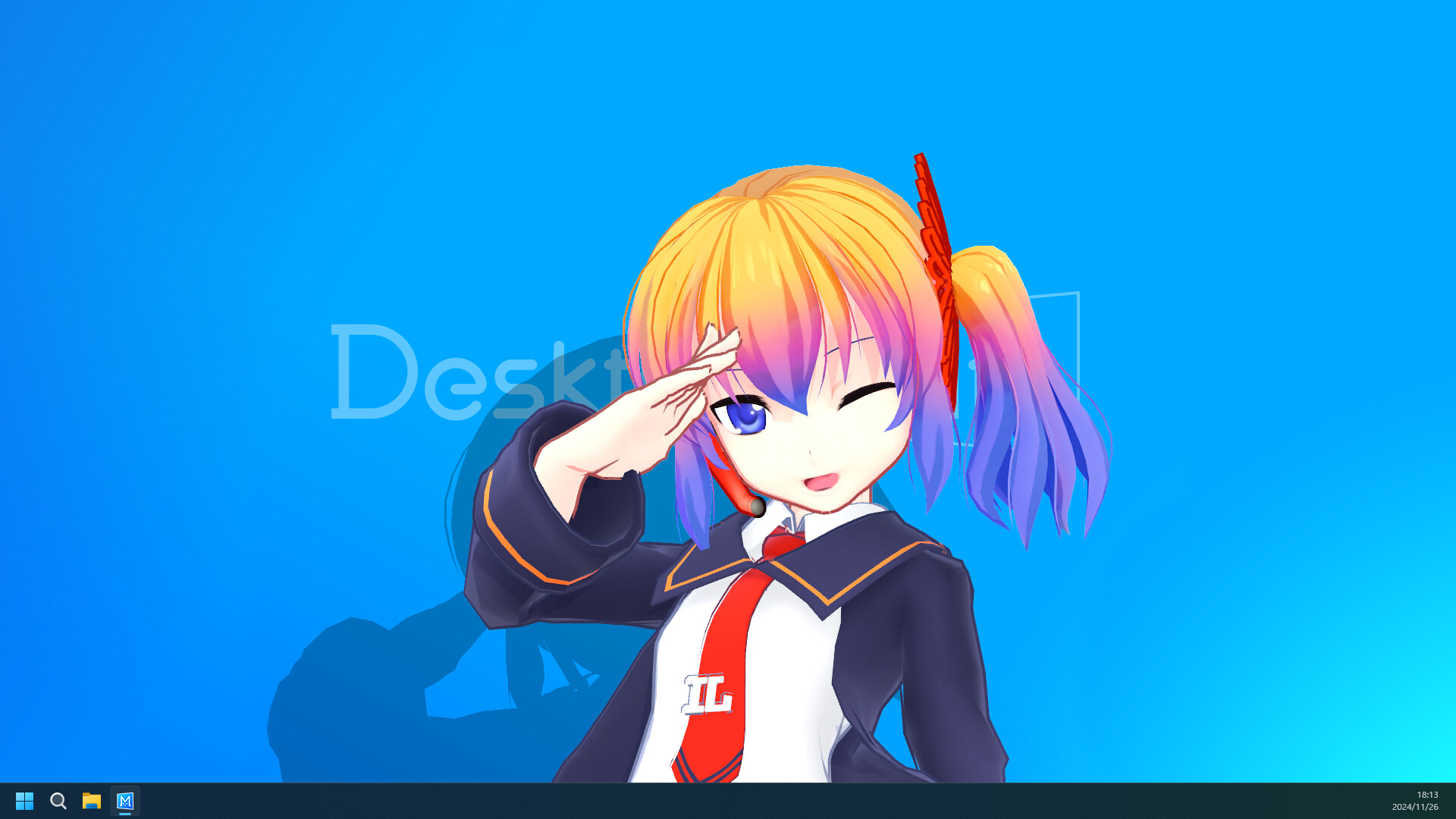
Steamで導入
本体を先に起動
ウィンドウとアラームを確認
追加は一つずつ
Steamから本体を導入する
Desktop MateのSteamページでApp ID 3301060を確認し、Steamクライアントから導入します。単体の.exe、.dmg、APK、解除済みパッケージを探す必要はありません。
Steamは更新とファイル確認の経路にもなります。初回は無改造のままにして、正常な状態をいつでも参照できるようにします。
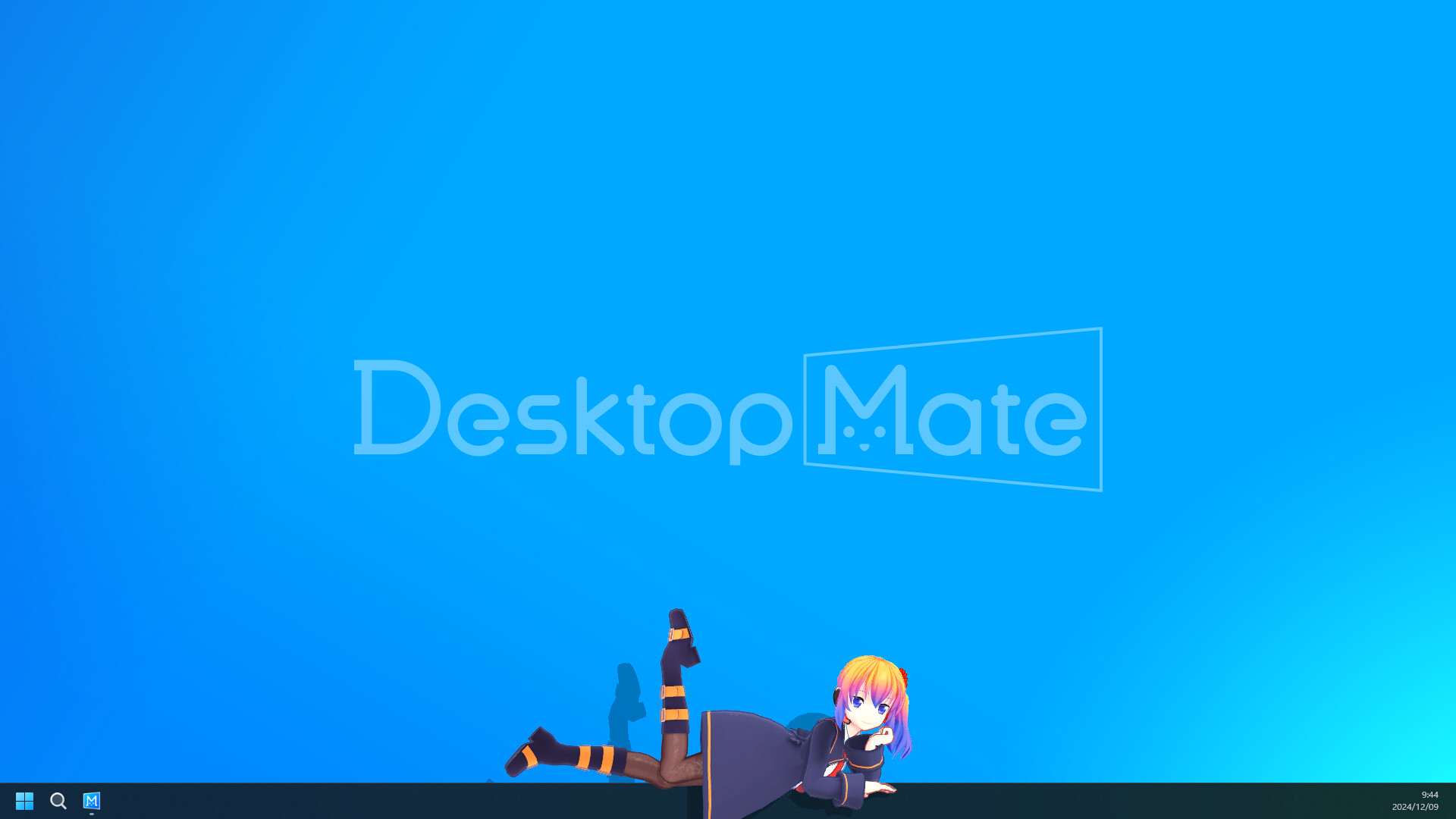
初回起動で操作感を確かめる
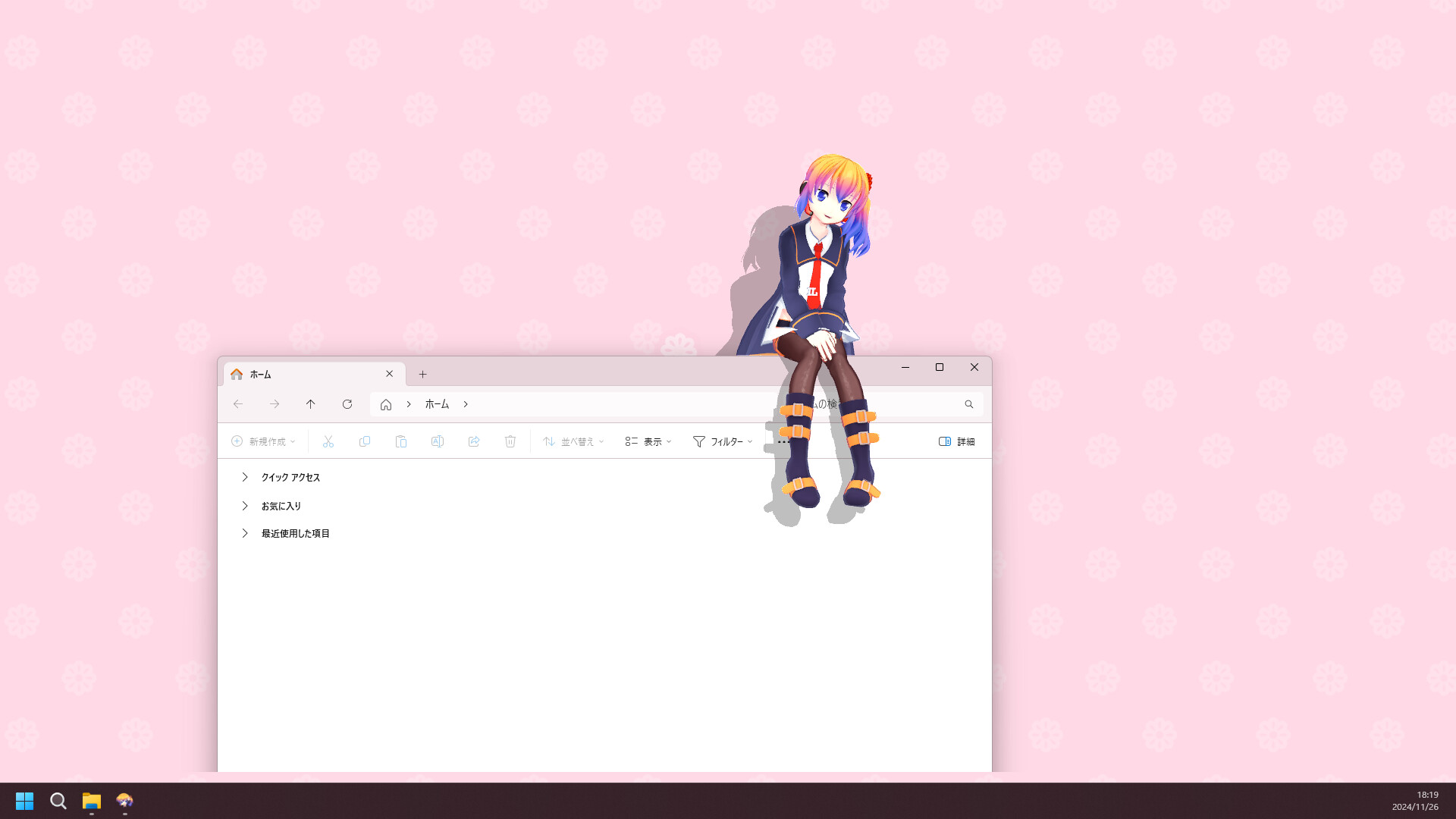
通常のブラウザや文書ウィンドウを開いた状態でDesktop Mateを起動し、キャラクターの位置やウィンドウとの関係を見ます。公式に示されるアラームも、必要なら一つだけ試します。
この時点ではローダーやモデルを追加しません。サイズ、音量、配置が日常の画面に合うかを先に決めると、後の変更を比較できます。
- 普段のウィンドウと並べる
- アラームを一つ試す
- 一度終了して再起動する
次の追加を一つだけ選ぶ
公式コンテンツを求めるならSteamのDLCを選びます。コミュニティ作品を試すなら、作者ページで必要条件、権利、削除方法を読んでから一件だけ導入します。
不調になったら最後の変更を外し、標準状態へ戻します。設定と元URLを記録しておけば、再導入や問い合わせの際にも正確に説明できます。
Desktop Mate はじめ方 よくある質問
開始前に別アカウントは必要ですか?
本体の導入にはSteamアカウントを使います。この案内サイトで別のアカウント作成は必要ありません。
最初からMODを入れてよいですか?
まず本体だけで正常に起動することを確認してください。
不調になったら何をしますか?
最後に追加した項目を外し、必要に応じてSteamのファイル確認を使います。