MOD導入の準備
Desktop Mate MOD 導入方法
MOD導入は、本体が正常に動く状態を起点にすると安全です。複数の変更をまとめて加えず、元に戻せる一件だけから始めてください。
独立したファン向け資料です。infiniteloop Co., Ltd.、Valve/Steam、各キャラクター権利者による公式・公認・協賛サイトではありません。
01
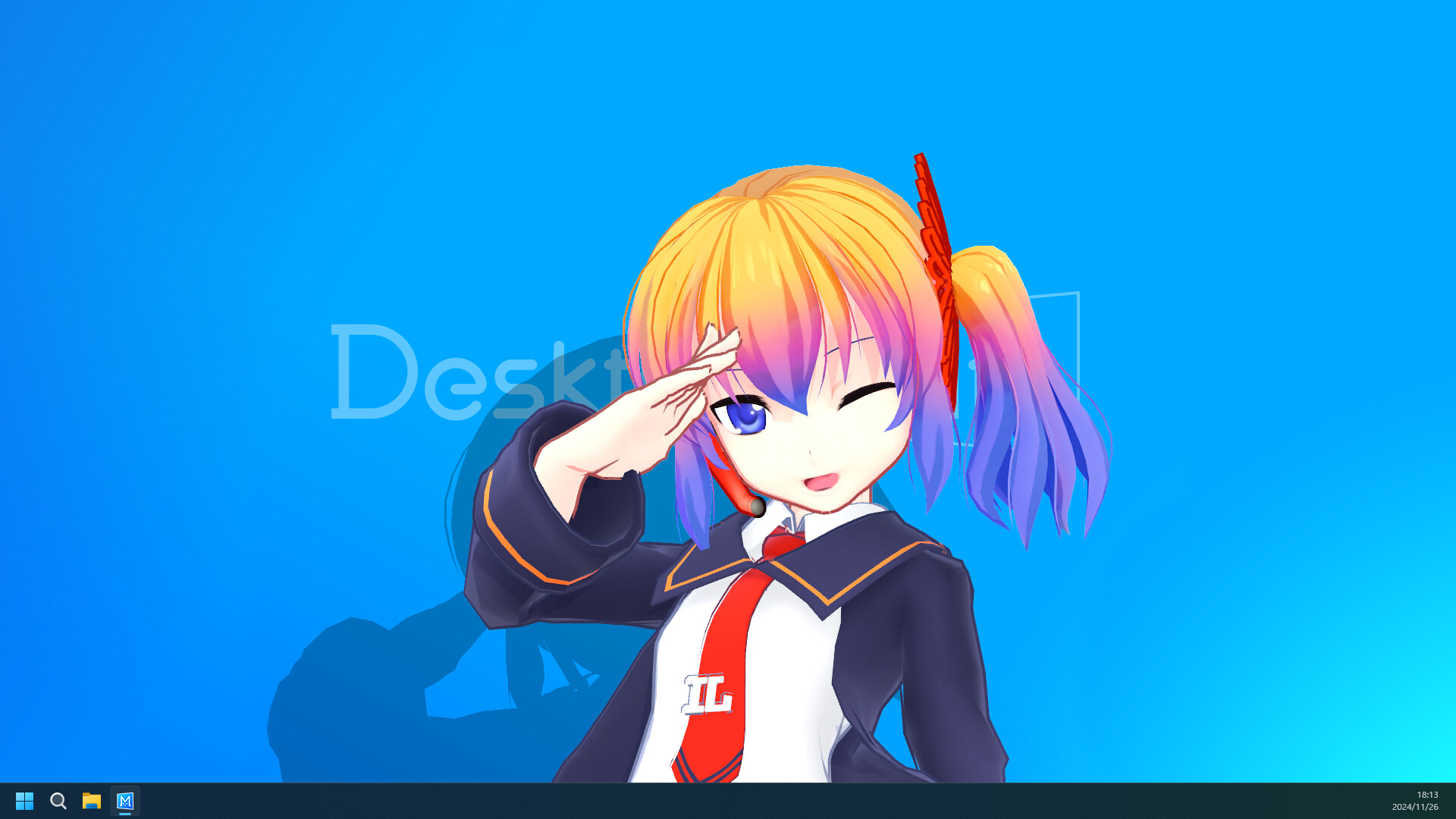
無改造のベースアプリ
02
一度に一つだけ
03
原典ファイルを使う
04
Steam復旧を準備
無改造の状態を作る
Steamから導入したDesktop Mateを、そのまま一度起動します。表示や設定に問題がないことを確かめてから、MODの説明にある対象フォルダと必要なローダーを読みます。
この標準状態は復旧の基準です。問題が起きた際に、MOD由来か本体由来かを判断できます。
変更を一つずつ適用する
作者の説明どおりのファイルだけを、指定された場所へ置きます。他のMODの手順を流用したり、似た名前のフォルダを混ぜたりしないでください。
配置後は一度起動して結果を確認します。エラーや動作の変化が出た場合、次のMODを追加せず、最後に置いたファイルから外します。
- 原典の説明を読む
- 対象フォルダを確認する
- 起動確認後に次へ進む
問題が起きたら本体へ戻す
Desktop Mateを終了してから、直前に追加したMODとローダーを説明書に従って削除します。ほかのプロジェクトのファイルまで消さないよう、導入した内容を記録しておきます。
本体だけでも起動しない場合は、Steamのインストール済みファイル確認を使います。不明なDLLや再配布インストーラーを重ねて直そうとしないでください。
Desktop Mate MOD 導入方法 よくある質問
バックアップは必要ですか?
変更するフォルダと現在の設定を残しておくと、復旧が速くなります。
MODの入手先はどこですか?
作者が指定したGitHubリリースやNexus Modsの原典ページを使ってください。
起動しなくなったら?
最後の変更を外し、標準状態で起動を確認してからSteamのファイル確認を行います。